Twilio SendGridのLink Brandingに新オプション「Auto provision SSL certificate」が追加されました
- 2026年11月5日
- by SendGrid
- Category: お知らせ 機能・使い方

はじめに
このたび、Link Brandingに「Auto provision SSL Certificate」というオプションが追加されました!
Link Brandingとは、メール内のリンククリックを検知するためのURL(トラッキングURL)を、デフォルトのsendgrid.netドメインから独自ドメインに変更する機能です。これまでは、別途設定をしない限りトラッキングURLはHTTPで提供されていましたが、このオプションを利用してLink Brandingを作成すると、はじめからトラッキングURLをSSL化(HTTPS化)することができます。
本記事では、オプションの利用方法などを紹介します。

SSL化とは?
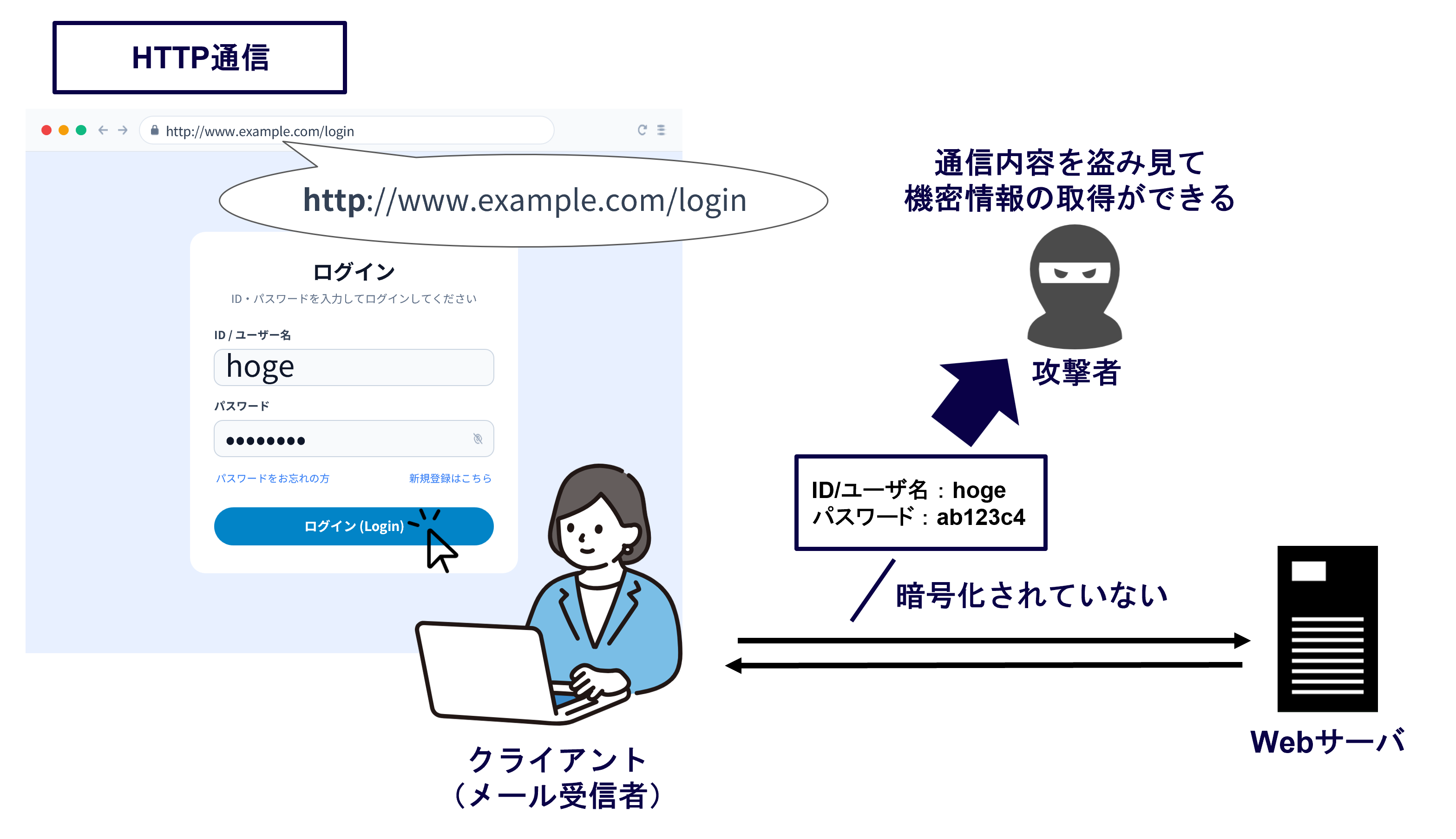
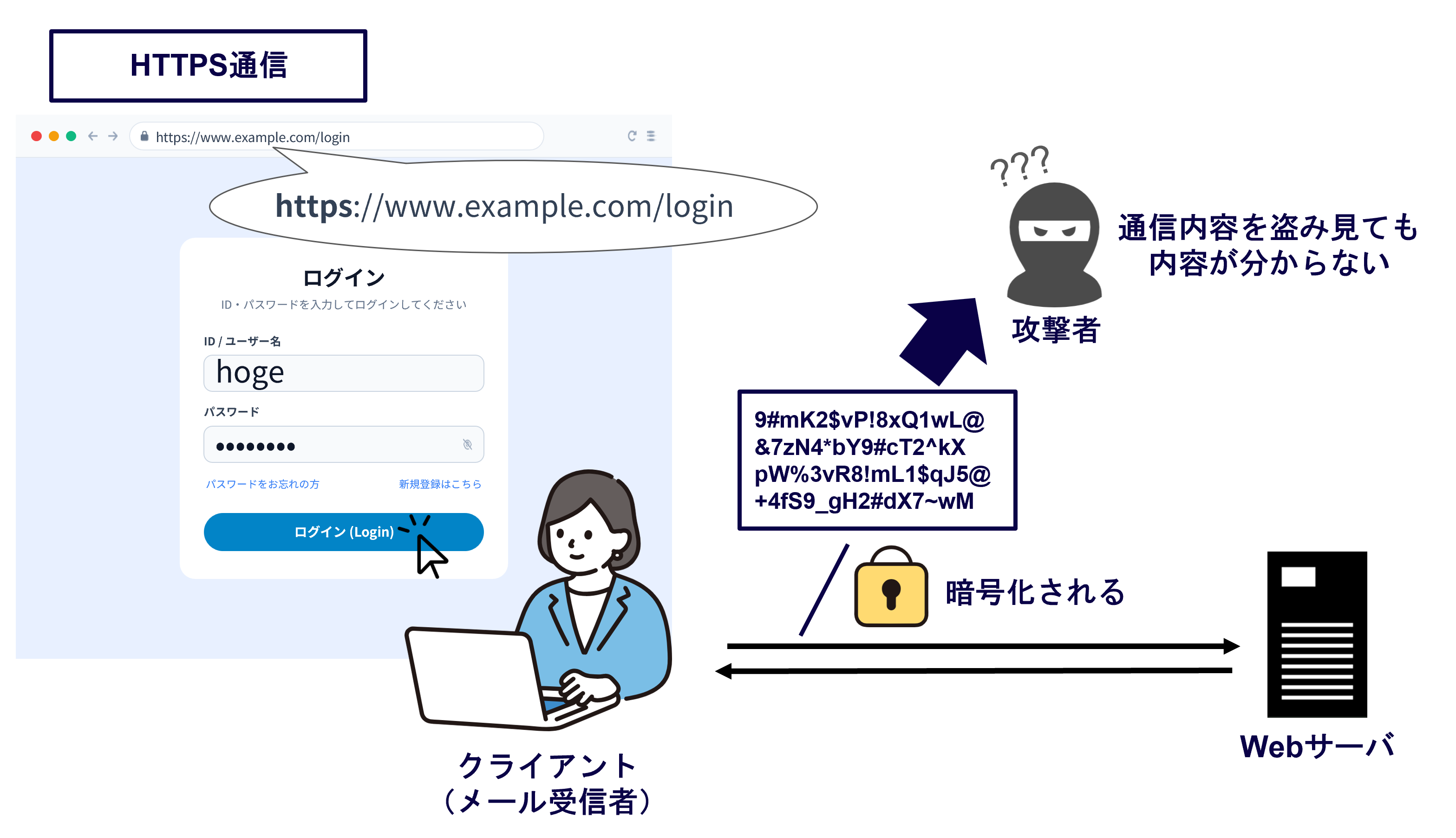
SSL化とは、SSL/TLSを利用して、クライアント(例:メール受信者)とサーバ間の通信を暗号化することです。SSL化すると、URLがhttp://からhttps://に変わります。http://はHTTP通信、https://は暗号化ありのHTTPS通信が行われることを示しています。
HTTP通信では通信内容が暗号化されていないため、第三者に盗み見られ、情報が漏えいする恐れがあります。一方、HTTPS通信では通信内容が暗号化されるため、漏えいのリスクを軽減できます。
昨今は、セキュリティへの意識の高まりからHTTPS通信を強制しているWebサイトやブラウザもあります。このようなサイトにHTTP通信でアクセスしようとすると、自動的にHTTPS通信に切り替わります。ただし、HTTPS通信に必要なSSL証明書に不備があると「この接続ではプライバシーが保護されません」のようなエラーが発生してしまいます。
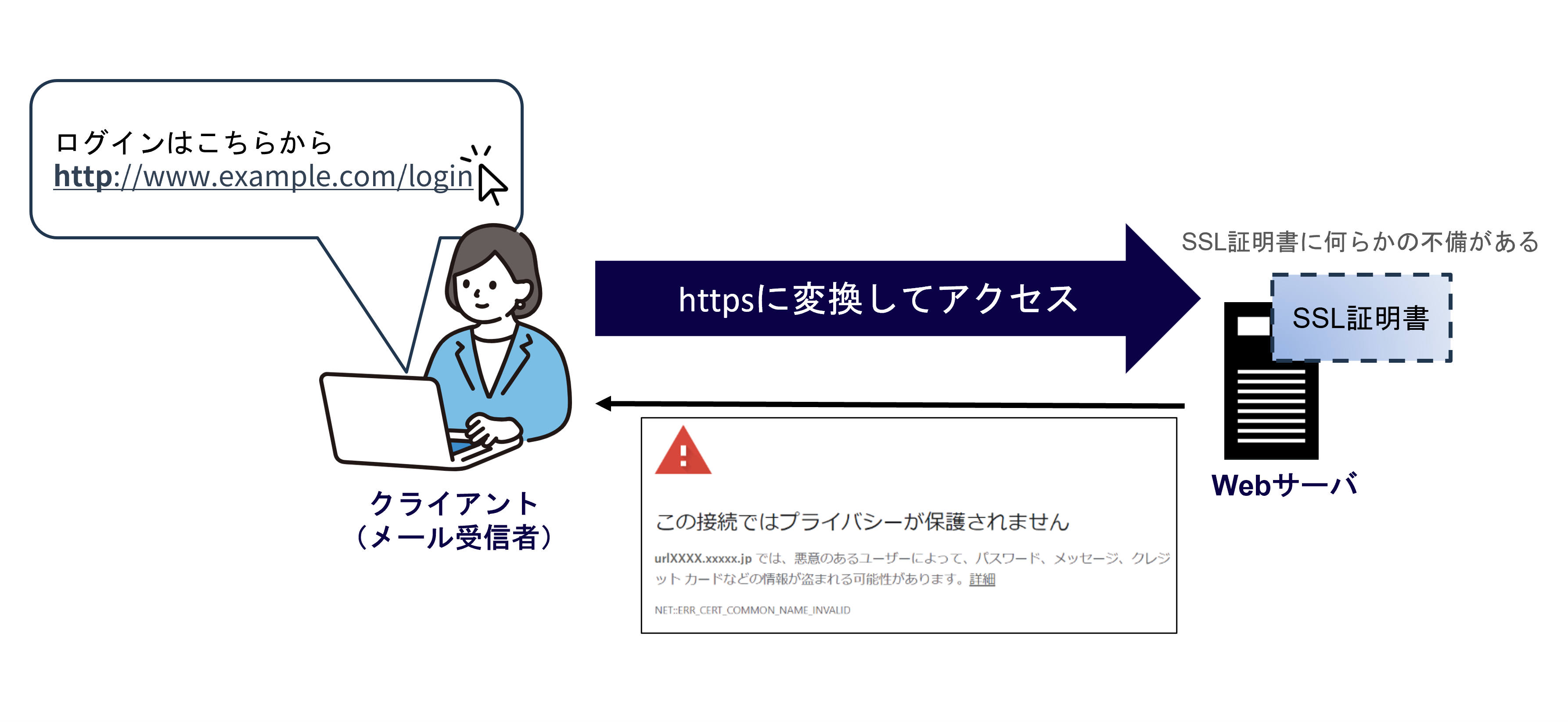
SSL化は、メールの受信者が安心してリンク先へアクセスするために必要な設定です。
Auto provision SSL certificateオプションの概要
「Auto provision SSL certificate」はLink Brandingで利用できる新しいオプションで、トラッキングURLのSSL化に必要な作業をTwilio SendGrid側で自動的に行うものです。今までは利用者自身で行う必要があったSSL証明書の発行や、既存のDNSレコードの更新作業が不要になるため、簡単にトラッキングURLをSSL化できます。
また、これまではアカウント単位(親アカウントまたはサブユーザ)でSSL化する必要がありましたが、Auto provision SSL certificateオプションを利用すると、Link Brandingの設定ごとにSSLを有効化できます。そのため、オプションを利用して作成したLink Brandingを親アカウントからサブユーザに割り当てれば、サブユーザ側で別途SSL化することなくトラッキングURLをSSL化できます。
Auto provision SSL certificateオプションを利用したLink Brandingの設定方法
ここからは、Auto provision SSL certificateオプションを利用したLink Brandingの設定方法を紹介します。
基本的な手順は、チュートリアルと同じです。
From Domainを入力する画面では、「Advanced Settings」のAuto provision SSL certificateにチェックが入っていることを確認してください。
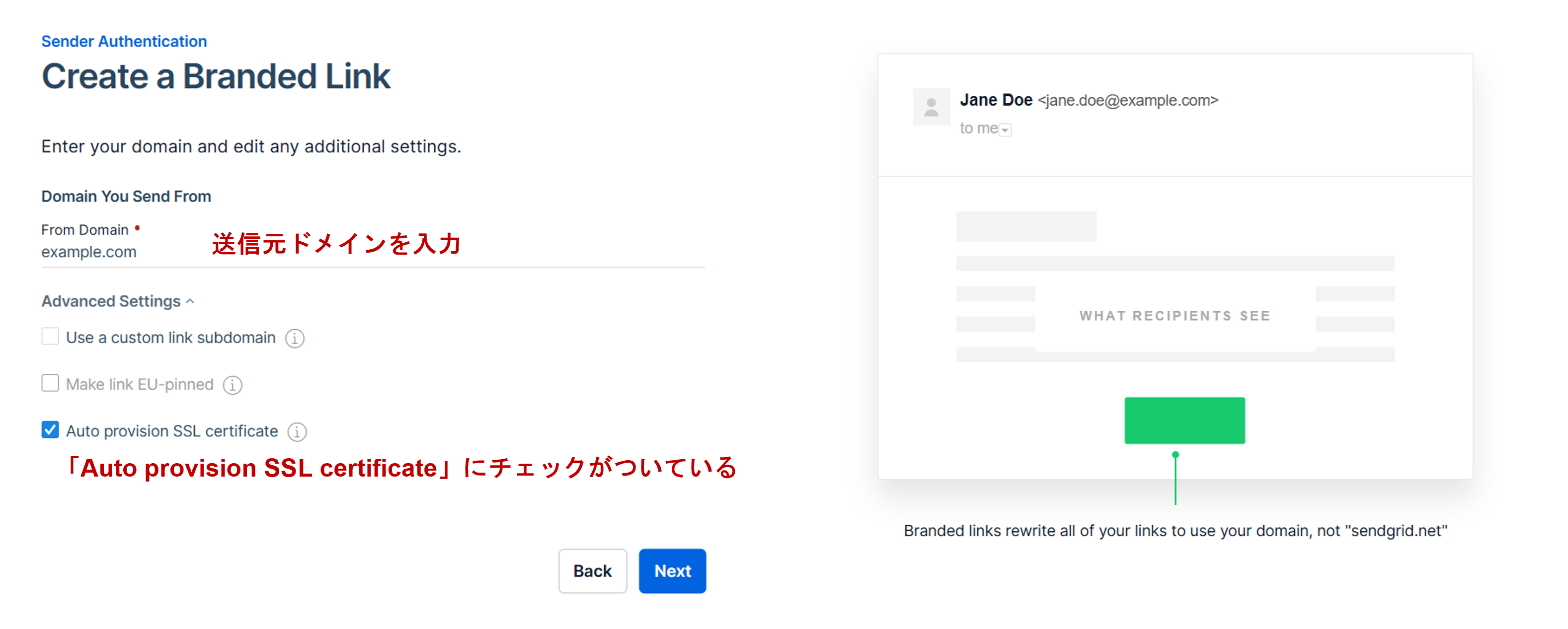
オプションを利用しない場合は、DNSサーバに登録すべきレコードとしてCNAMEレコードが2つ払い出されますが、オプションを利用する場合は、CNAMEレコード3つとTXTレコード1つが払い出されます。送信元ドメインを管理しているDNSサーバにこれらのレコードを登録してください。
登録完了後は、ダッシュボードの「I've added these records.」にチェックを入れて「Verify」ボタンをクリックします。
Verify後は、Sender Authentication画面に遷移してください。
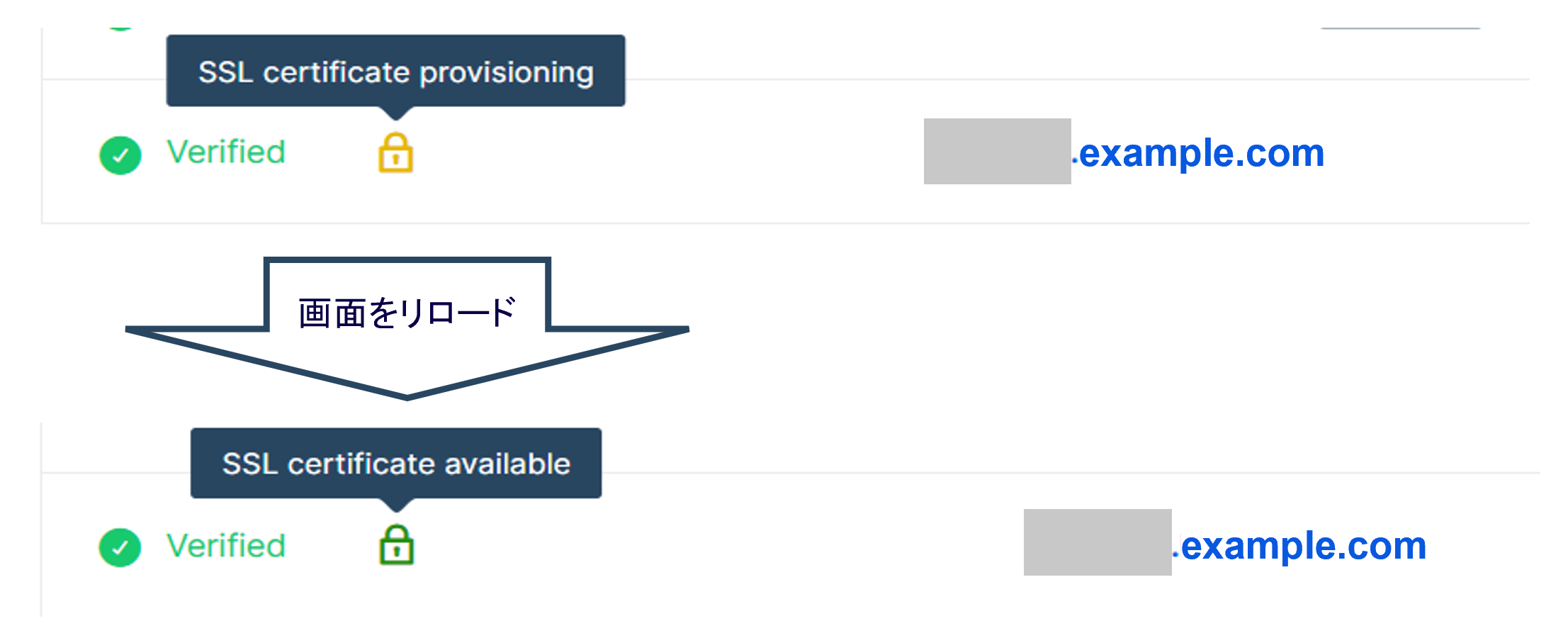
画面をリロードして、「SSL certificate provisioning」の表記が「SSL certificate available」(緑色の鍵アイコン)に変われば設定は完了です!(Verify後、数分かかります)
URLを本文に含めたメールを実際に送信して、トラッキングURLがSSL化されていることを確認しましょう。
問題なくSSL化できていれば、メール本文内のトラッキングURLがhttps://から始まるURL(例:https://urlxxx.example.com/ls/click?upn=…)に変換されています。
なお、設定完了前(「SSL certificate provisioning」の表示中)に送信されたメールのトラッキングURLはデフォルトのsendgrid.netドメインが適用されますのでご注意ください。
よくある質問
ここからは、Auto provision SSL certificateオプションを利用する際に気になることについて、個別にお答えします。
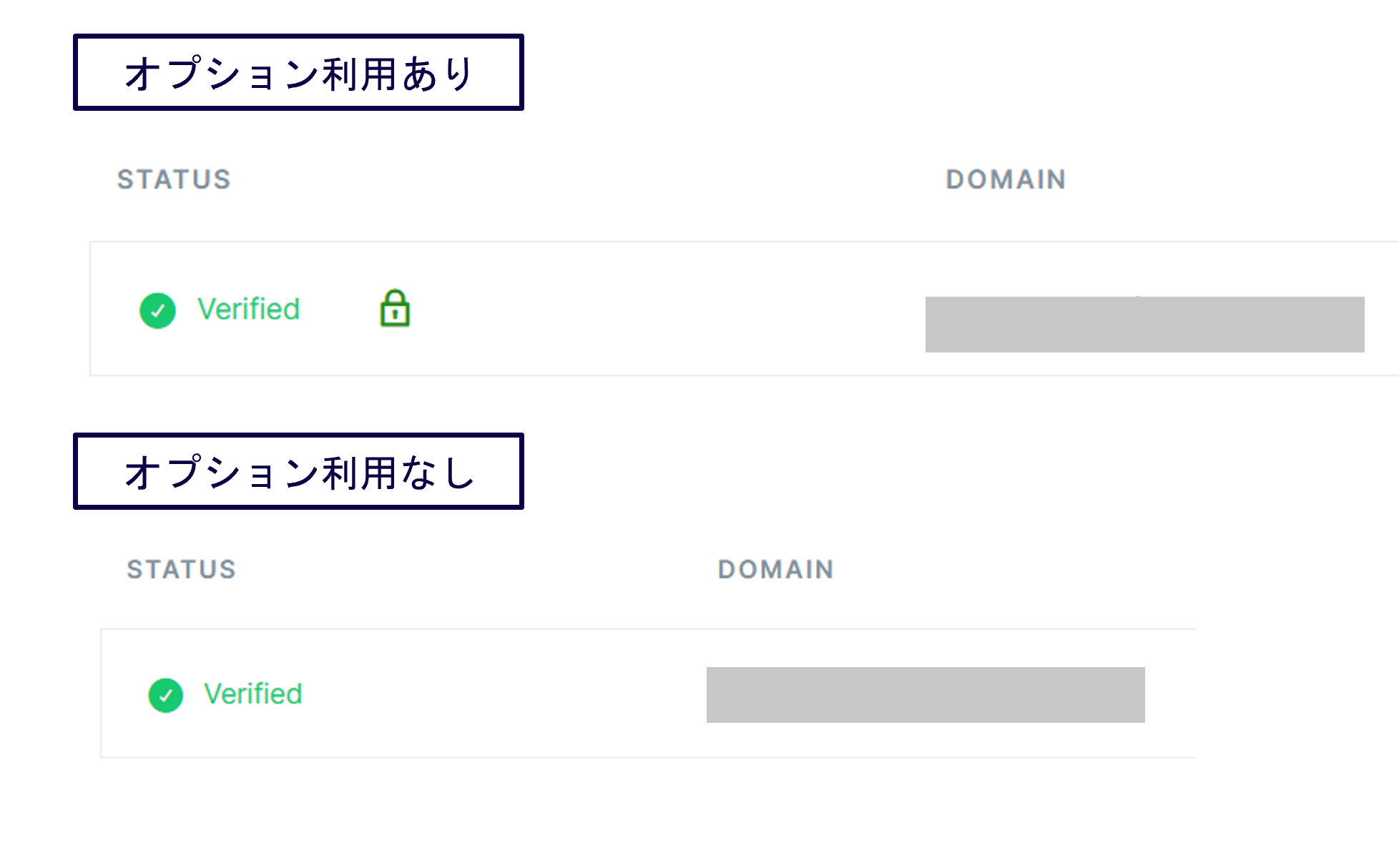
Auto provision SSL certificateオプションを利用した設定と利用していない設定の見分け方を教えてください
Auto provision SSL certificateオプションを利用して作成したLink Brandingには、鍵マークが表示されます。
Auto provision SSL certificateオプションのリリース前に作成したLink Brandingでも、後から有効化できますか?
作成済みのLink Brandingに対して、後からオプションを有効化することはできません。
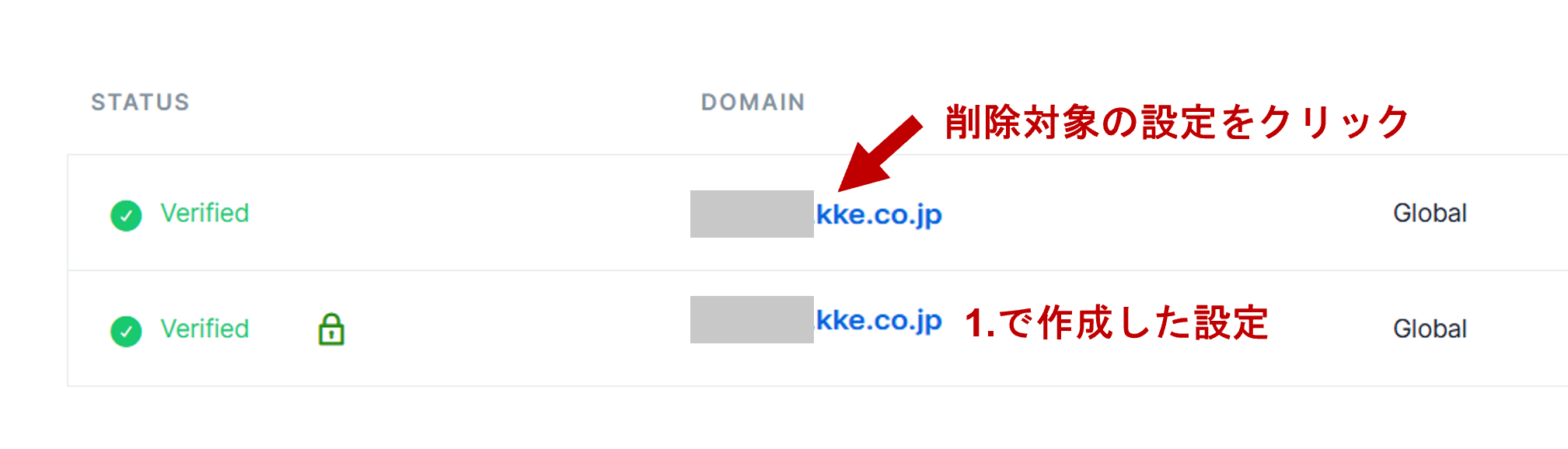
既に送信しているドメインでオプションを利用したい場合は、同じドメインでオプションが有効のLink Brandingを新規作成し、既存のLink Brandingを削除してください。具体的な手順は以下の通りです。
- 上述の「Auto provision SSL certificateオプションを利用したLink Brandingの設定方法」の手順に従って、既存のLink Brandingと同じ送信元ドメインでLink Brandingを新規作成およびVerifyします。
- オプションが有効化されていない既存のLink Brandingを削除します。削除対象のLink Brandingの設定画面にアクセスし、設定画面左下にある「Delete」ボタンをクリックしてください。

これで移行作業は完了です。
削除したLink Branding用のDNSサーバに登録しているDNSレコードを削除すると、過去に送ったメールのリンク切れが発生してしまうため、削除はしないようにしてください。
「@example.com」と「@sub.example.com」からメール送信する場合、それぞれLink Brandingを作成する必要がありますか?
はい。ルートドメイン(example.com)に設定したLink Brandingが、自動的にサブドメイン(sub.example.com)にも適用されることはありません。送信元のドメインごとに設定してください。(この仕様は、Auto provision SSL certificateオプションの有効・無効にかかわらず共通です)
さいごに
これまでのトラッキングURLのSSL化手順は複雑で、CDNの選定や設定などやるべきことが多くあり、対応が大変だった方もいるかと思います。今回新たに追加されたAuto provision SSL certificateを利用すると、DNSレコードの登録だけで簡単にトラッキングURLのSSL化を実施できます!SSL証明書の取得や管理も不要になり、運用の手間も削減できます。
なお、Googleは、HTTPS非対応のサイトへのアクセス時にセキュリティ警告を表示するよう、Google Chromeの対応を進めています。こうした変更により、SSL化されていないリンクではクリック率が低下する可能性があります。
トラッキングURLのSSL化がお済みでない方は、ぜひこの機会に設定してみてください!