Jotform・Zapier・SendGridを利用してメルマガの購読フォームを作成する
- 2026年4月28日
- by SendGrid
- Category: 技術ネタ 機能・使い方

はじめに
Twilio SendGridのサポート業務を担当していると、「Webフォームを作成する機能はありますか?」とのお問い合わせをよくいただきます。
残念ながらSendGridにはWebフォームを作成する機能はないため、自分で実装したり、外部ツールを利用したりする必要があります。
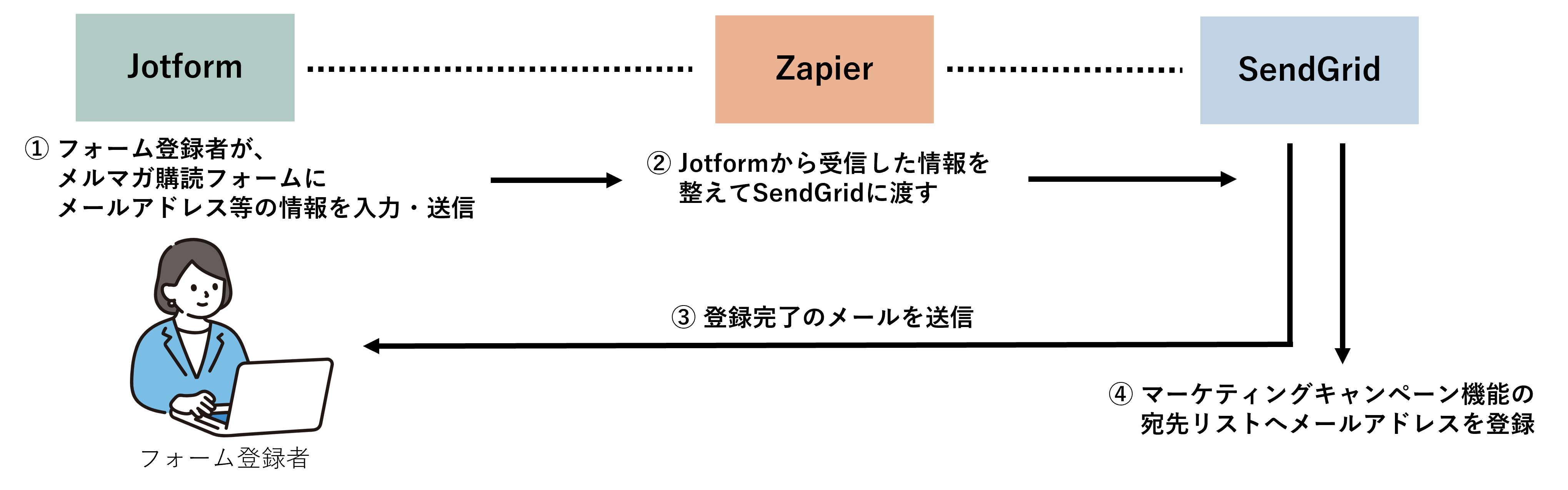
そこで今回は、「Jotform」、「Zapier」、「SendGrid」を組み合わせてメールマガジンの購読フォームをノーコードで作成する方法を紹介します。

事前準備
Jotform、Zapier、SendGridのアカウントをあらかじめ取得しておいてください。
Jotformとは
Jotformは、プログラミングの知識がなくてもドラッグ&ドロップ操作で簡単にフォームを作成できるサービスです。1万種類以上のテンプレートが用意されており、様々な用途のWebフォームを手軽に作成できます。
Zapierとは
Zapierは、複数のWebサービスを連携させるためのサービスです。本記事では、JotformとSendGridの間でデータを受け渡す役割として利用します。
SendGridとは
SendGridは、高い到達性を誇るクラウド型メール配信サービスです。
今回は、以下の用途で利用します。
- メルマガ購読の登録者に登録完了の通知メールを送信する
- フォームに入力されたメールアドレスを宛先リストに登録する
設定の手順
1. JotformでWebフォームの作成
Jotformで提供されているテンプレートを利用し、メールマガジンの購読フォームを作成します。手順は以下の通りです。
まずは、Jotformのアカウントにログインします。
Workspaceにアクセスし、「+CREATE」を選択後、画面左下にある「Form」を選択します。
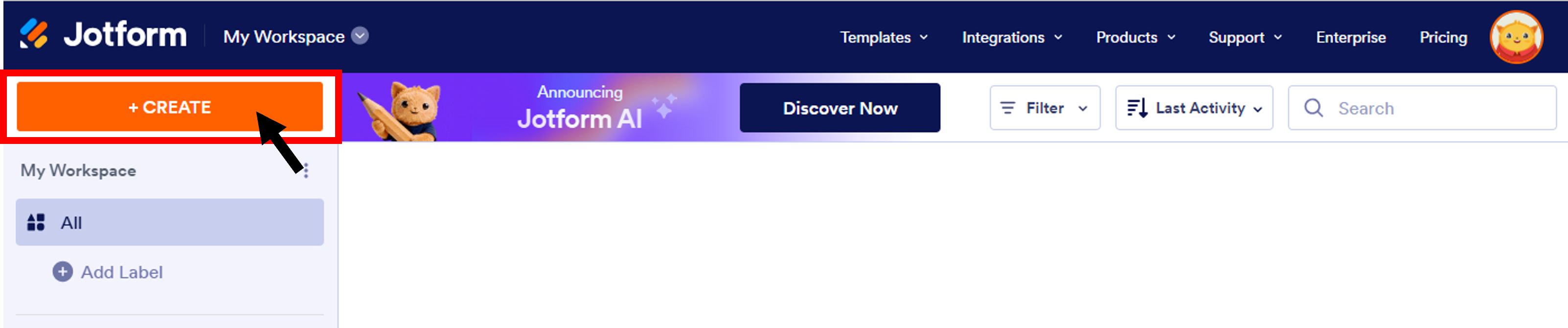
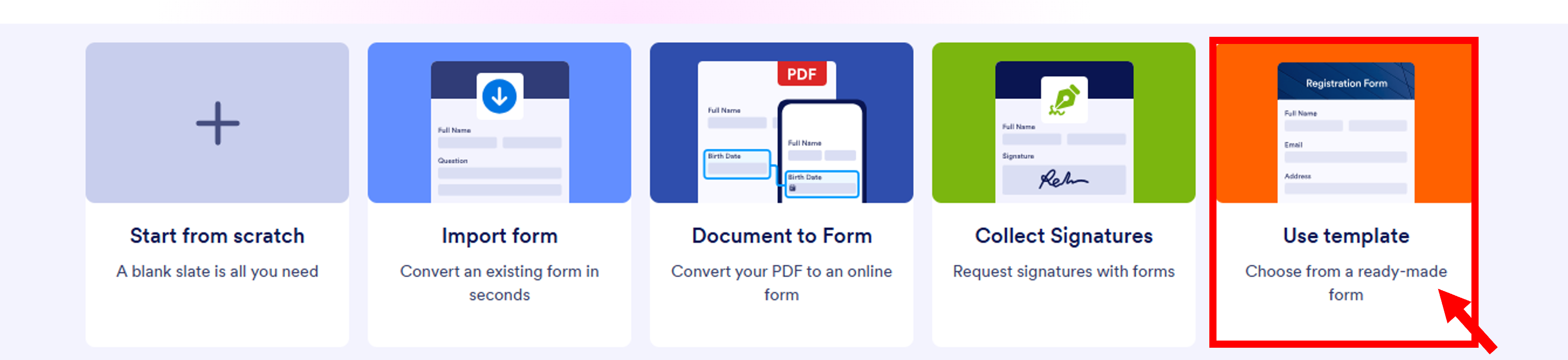
フォームの作成方法を選択します。
今回はテンプレートを使用してフォームを作成するため、「Use template」を選択しましょう。
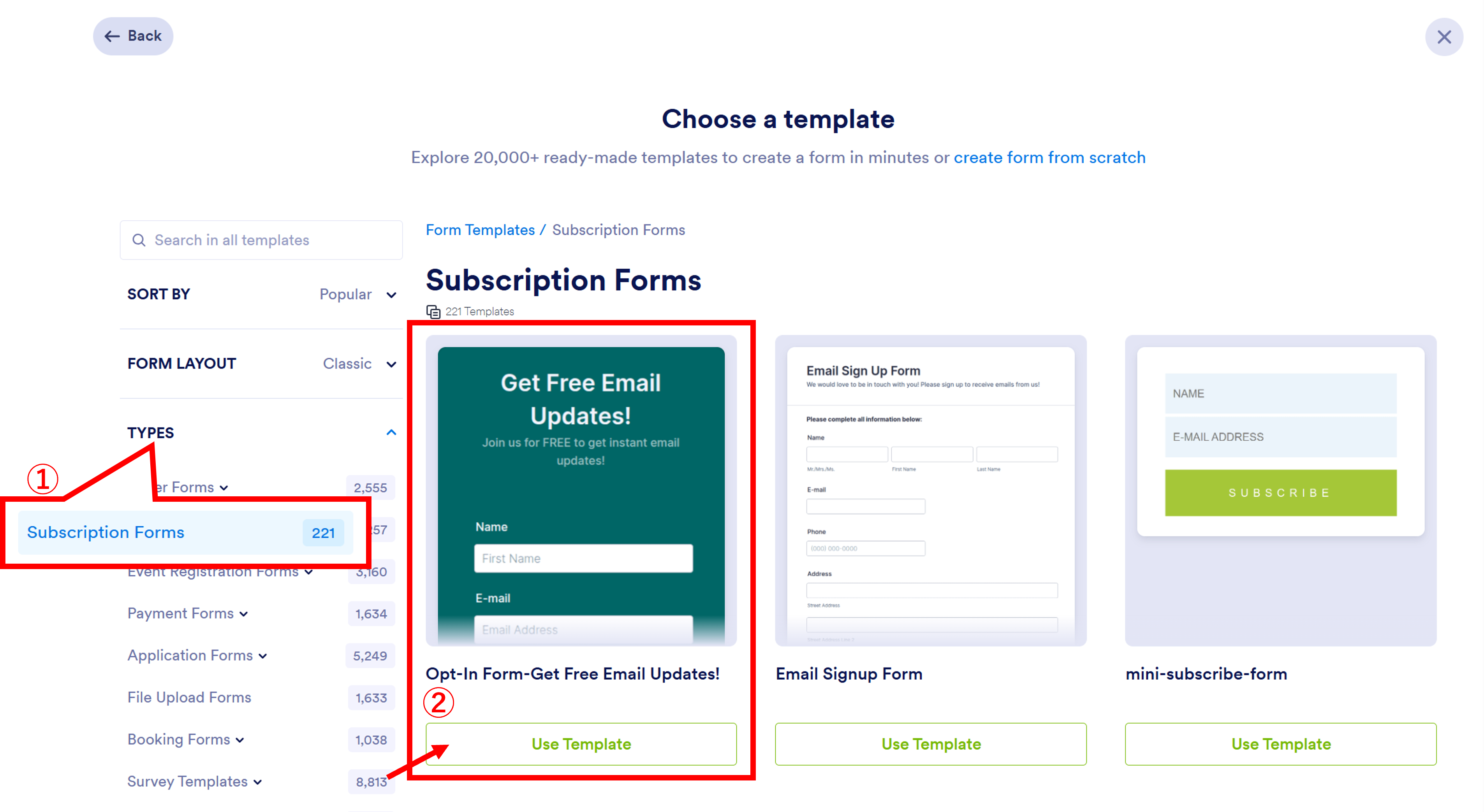
次にテンプレートを選びます。
左側メニューのTYPESから「Subscription Forms」を選択し、表示されたテンプレートの中からお好きなものを選んでください。利用したいテンプレートの「Use template」ボタンをクリックすると、編集画面が表示されます。
今回は「Opt-In Form-Get Free Email Updates!」を選びました。
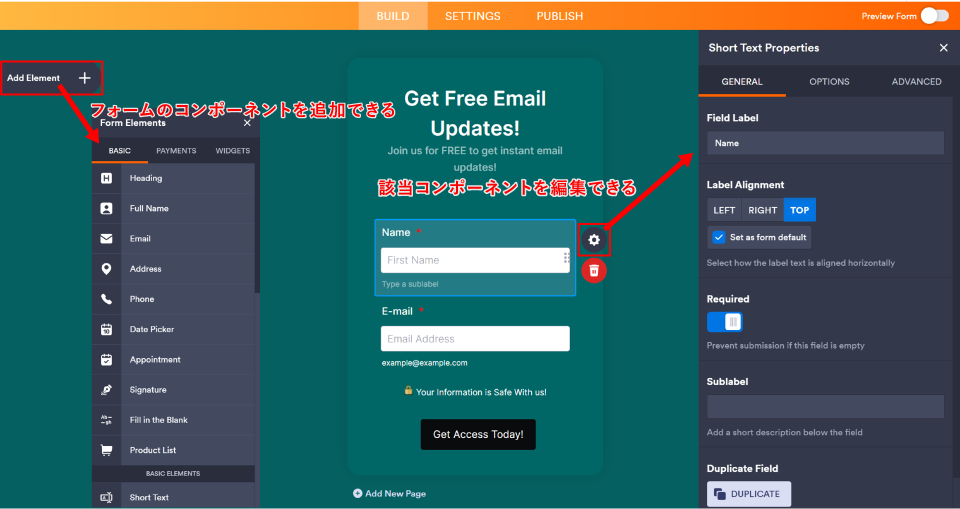
編集画面が表示されたら各コンポーネントを編集し、フォームを作成しましょう。
コンポーネントをクリックすると、ラベル名を直接編集できます。また、歯車マーク(Properties)をクリックすると、プレースホルダーの設定やボタンの表記など、より細かな設定を編集することもできます。
上記以外にも、コンポーネントの追加やフォームデザインの編集なども可能です。詳細はこちらをご確認ください。
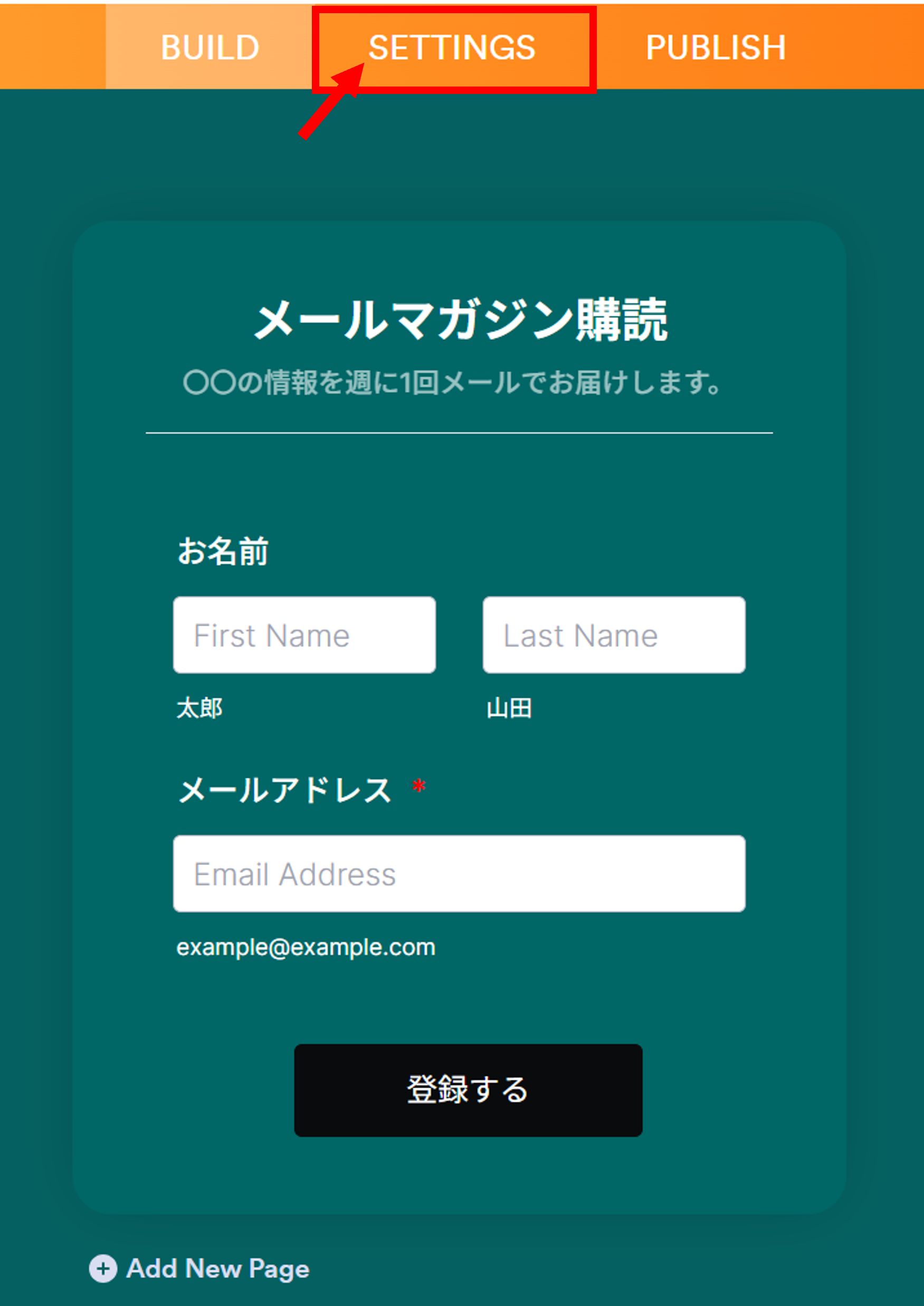
フォームが完成したら、SETTINGSタブでその他の設定をします。
Webフォームのタイトルの設定
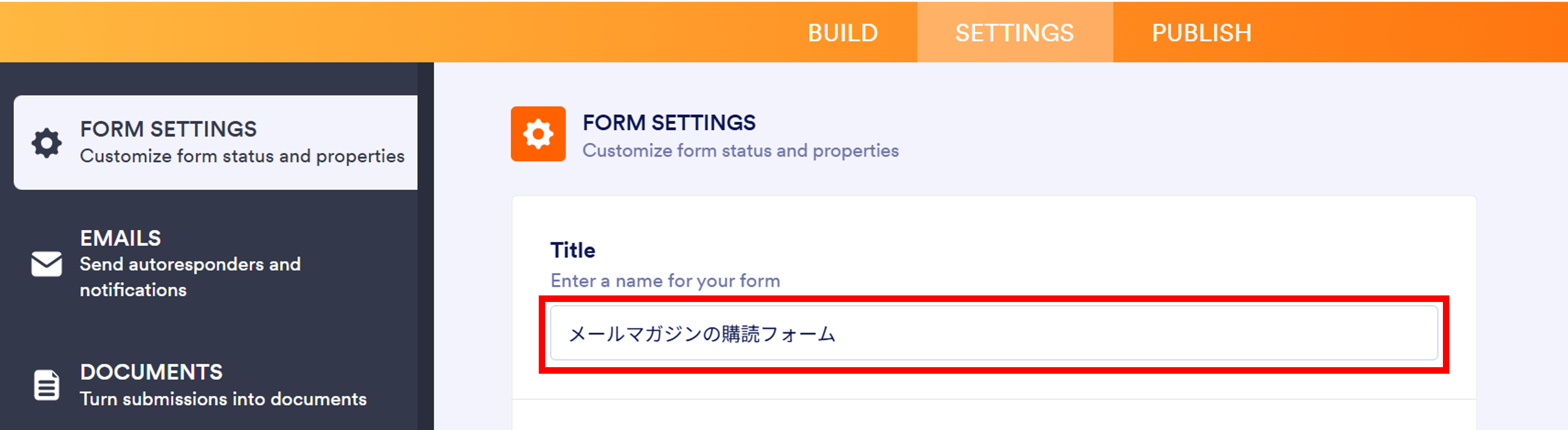
WorkspaceのWebフォーム一覧で表示されるタイトルを初期設定のもの(「Opt-In Form-Get Free Email Updates!」)から変更したい場合は、FORM SETTINGSメニューの「Title」で任意の名称に変更してください。ここでは、「メールマガジンの購読フォーム」に変更します。
なお、同メニューの「Encrypt Form Data(フォームデータの暗号化)」は必ずOFFにしてください。ONにするとZapierとのデータ連携がうまくできません。

自動応答メールの無効化
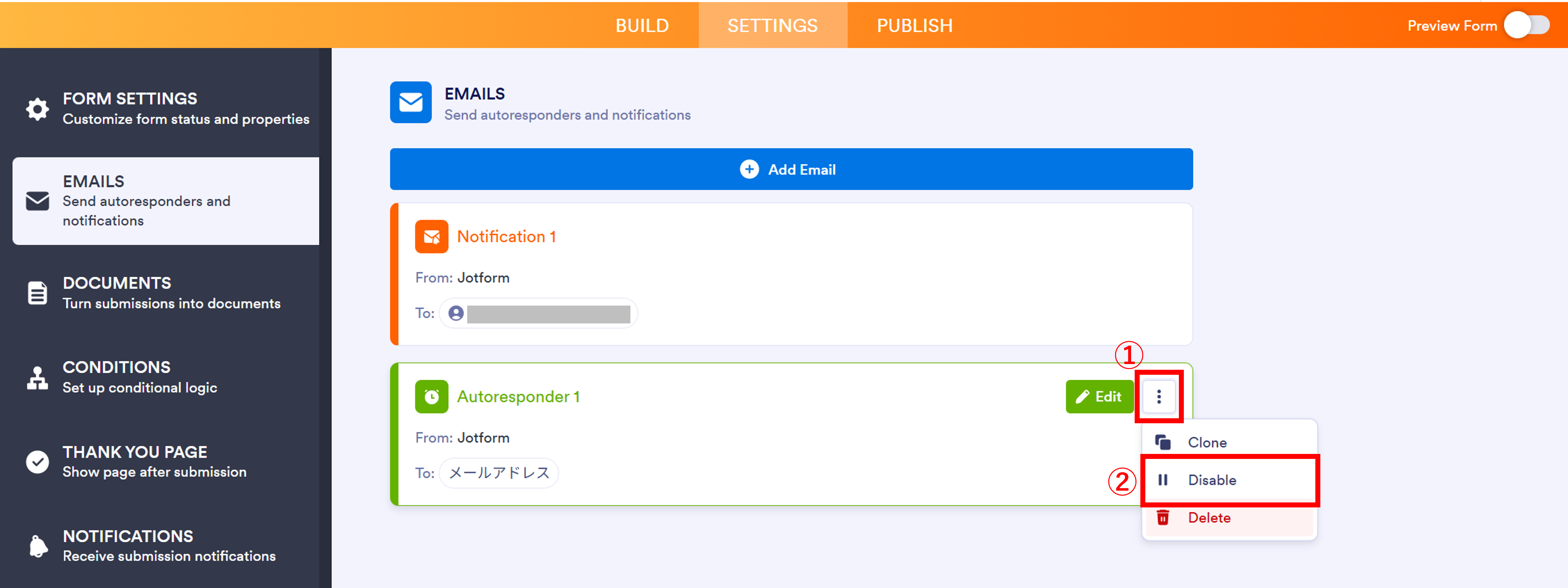
フォームが送信されると、フォームの送信者宛てにJotformのメールサーバから自動応答メールが送られるようデフォルトで設定されています。今回はSendGridから通知メールを送信するため、この機能は無効にします。EMAILSメニューの「Autoresponder(自動応答メール設定)」をDisableに変更しましょう。
登録完了ページの設定
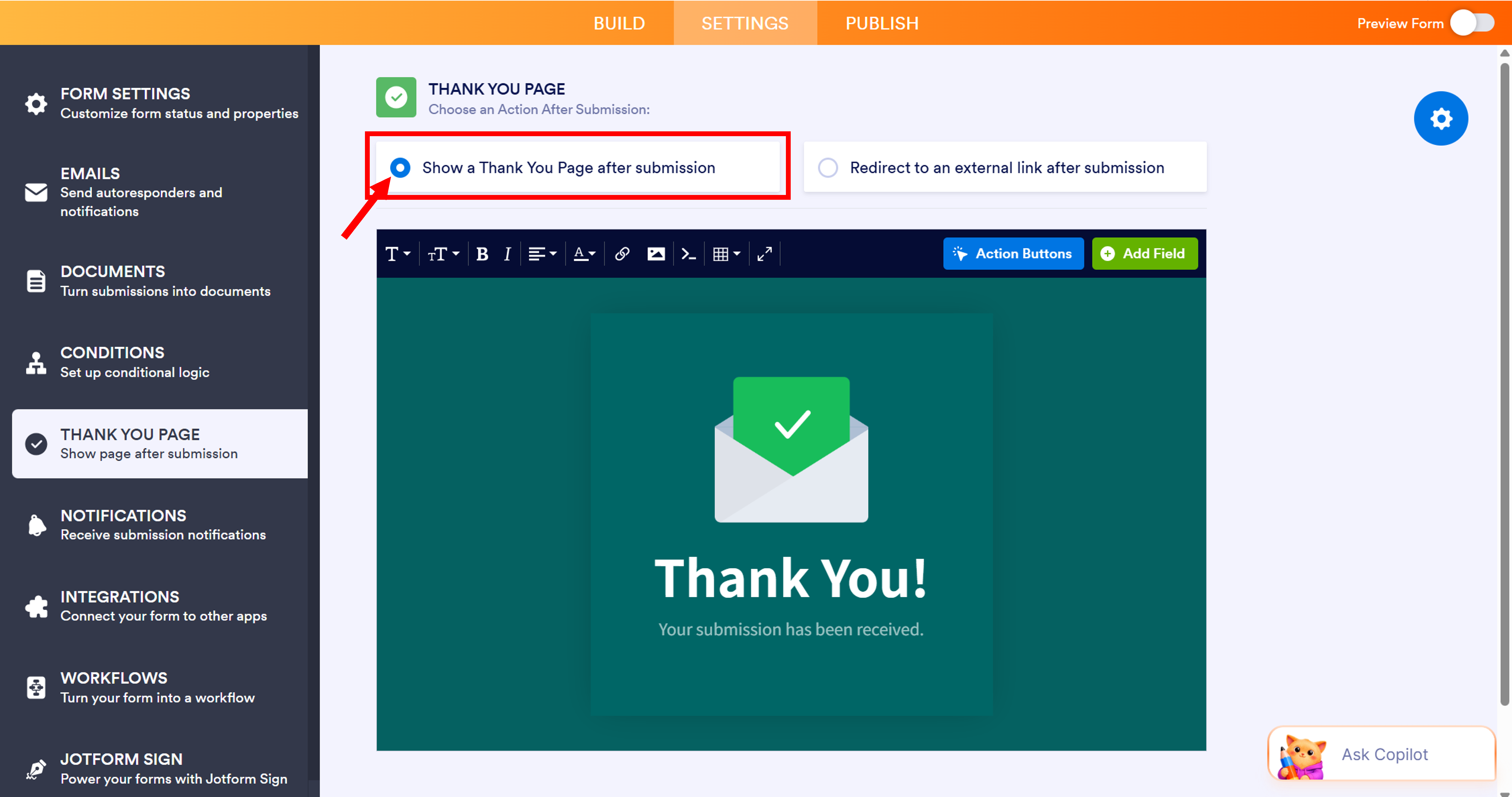
THANK YOU PAGEメニューでは、フォーム送信後のアクションを設定できます。今回は、フォーム送信後に登録完了ページを表示するよう「Show a Thank You Page after submission」を選択します。THANK YOU PAGEの詳細については、こちらのドキュメントもご参照ください。
ここまで完了したら、作成したWebフォームの見た目や動作に問題がないことを確認しましょう。
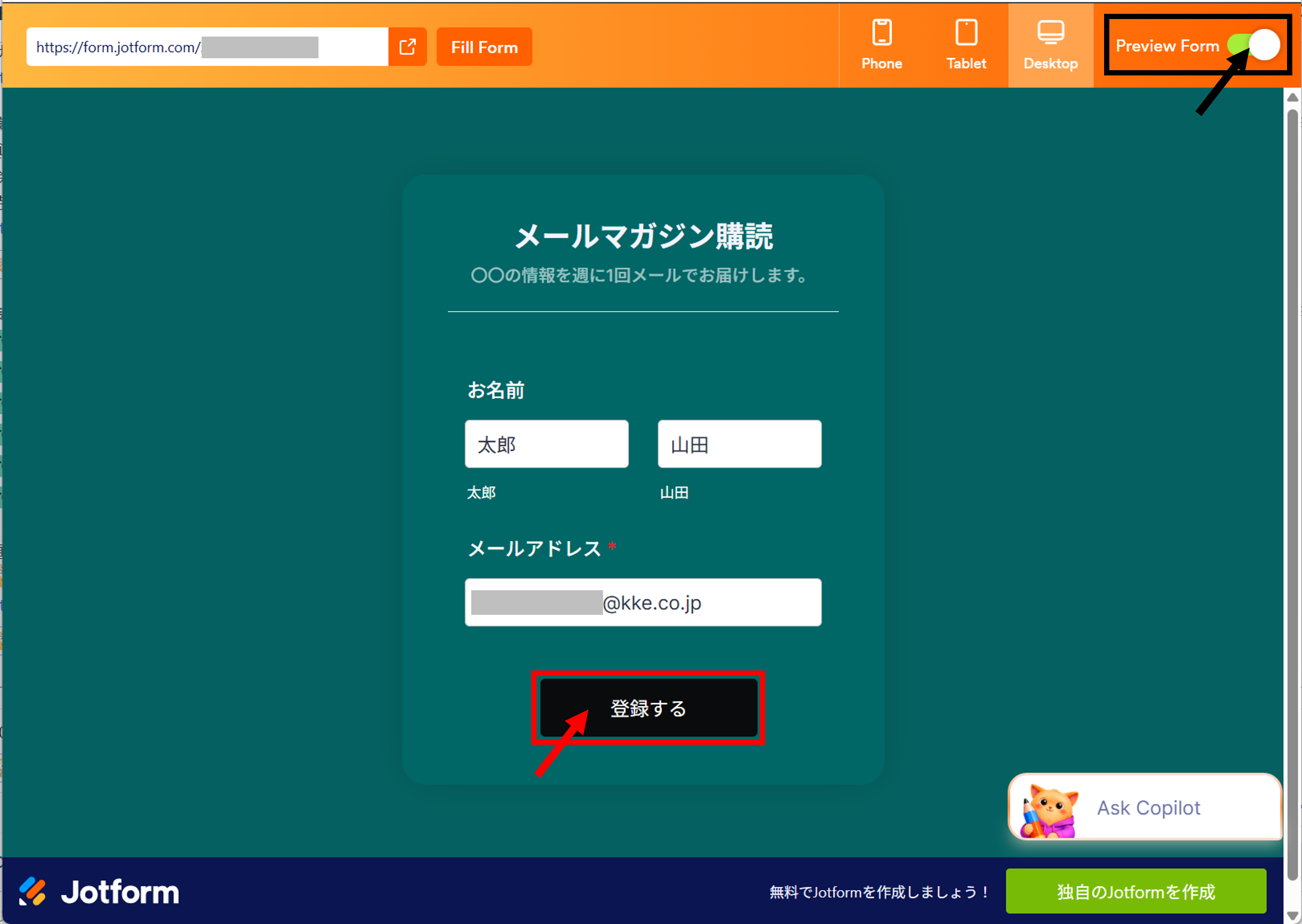
画面右上の「Preview Form」をONにし、プレビュー画面が表示されたら各項目に適当な情報を入力します。ボタン(下図の「登録する」ボタン)をクリックし、登録完了ページが表示されることを確認します。
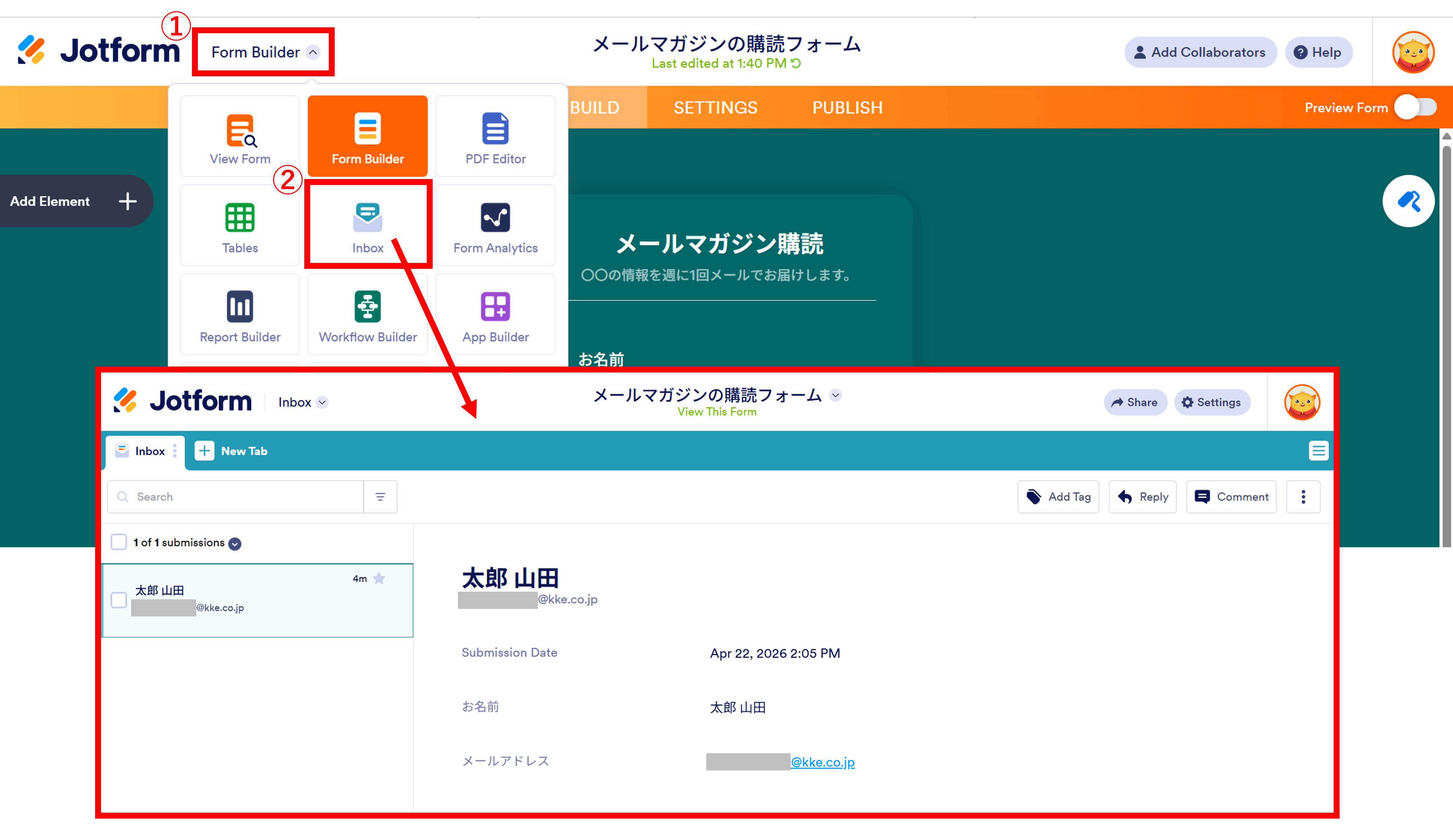
フォームに登録された内容は、Form BuilderのInboxにて確認できます。
以上でWebフォームの作成は完了です。この後フォームの公開作業があるため、画面はこのままにしておきましょう。
2. SendGridの設定
フォームの作成が完了したら、SendGridで以下の設定を行います。
APIキーの発行
APIキーはZapierと連携する際に必要な情報です。
必要最低限の権限である「Mail Send」と「Marketing Campaigns」にFull Accessを与えたAPIキーを作成してください。作成方法はこちらをご確認ください。作成したAPIキーは一度しか表示されません。この後の設定で使用するため、手元にメモを残すようにしてください。
Domain Authenticationの設定
SendGridからメール送信するために必要な設定です。
通知メールの送信元に指定するメールアドレスのドメインを設定しましょう。設定方法はこちらを参考にしてください。
3. Zapierの設定
Zapierを利用してJotformとSendGridを連携させます。
Jotformから送信されるデータを受信する
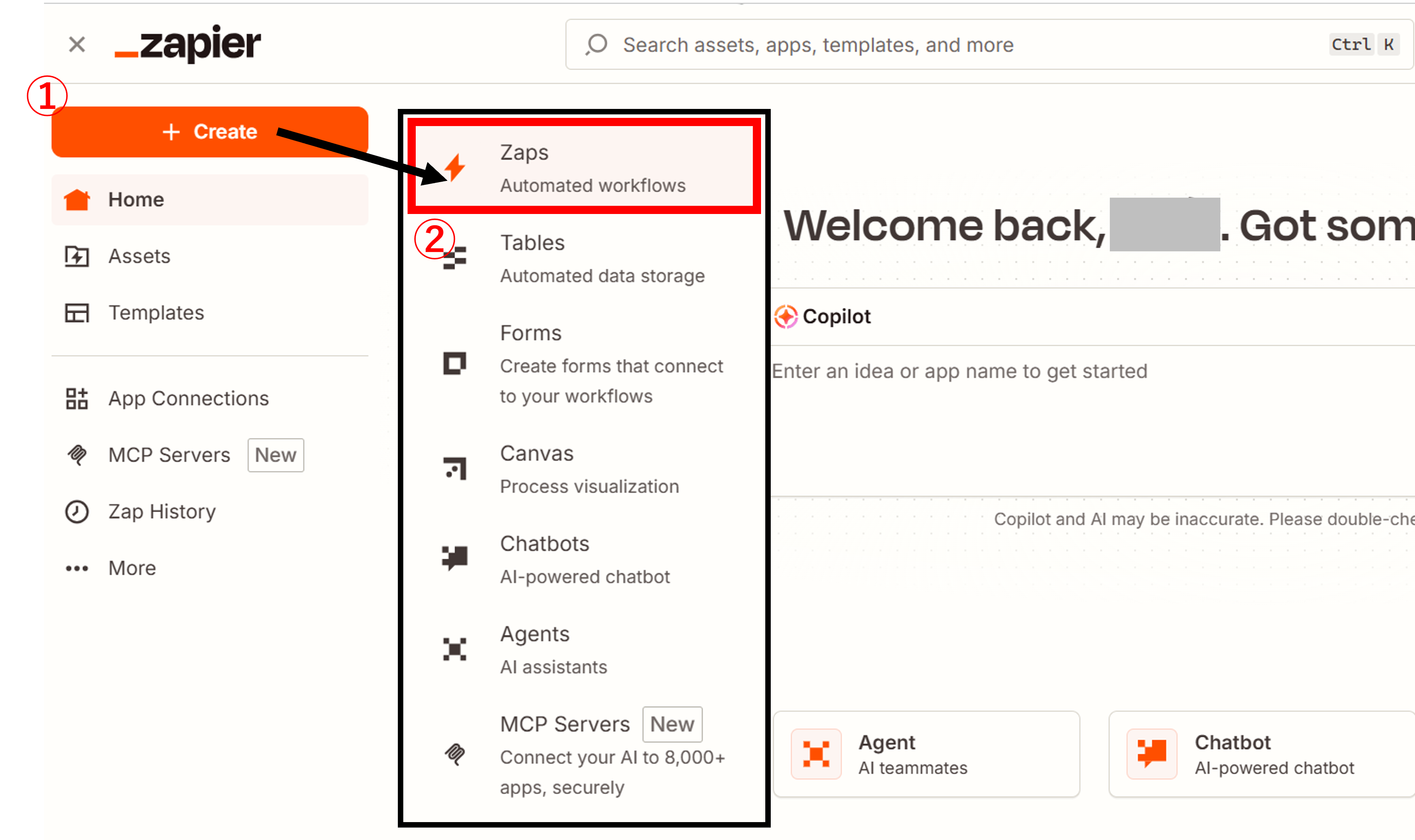
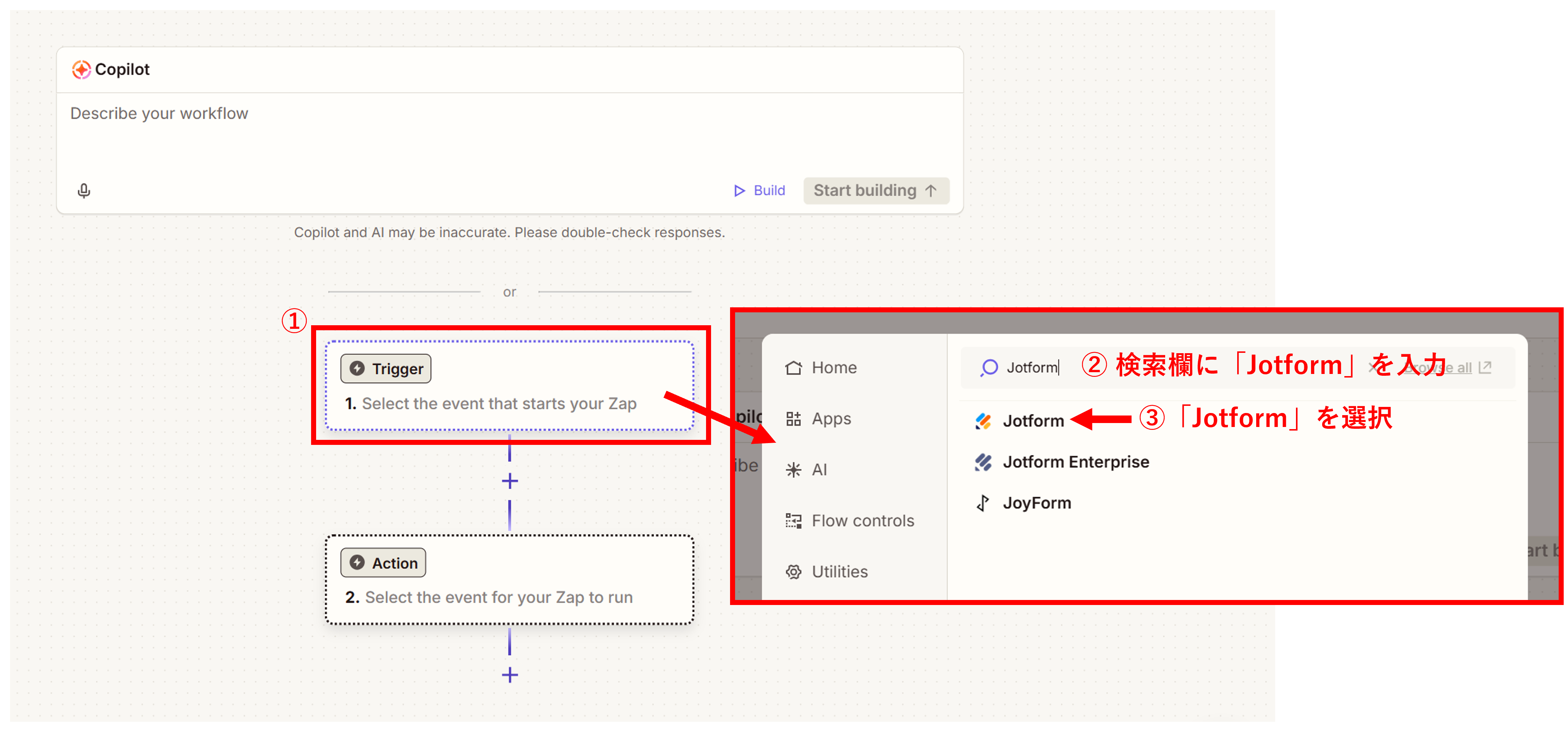
Zapierにログインし、「+Create」>「Zaps」を選択して新しいZap(一連のサービス連携の単位のこと)を作成します。
まずは、処理のきっかけとなる「Trigger」を設定します。
アプリ一覧(Apps)から「Jotform」を選択してください。
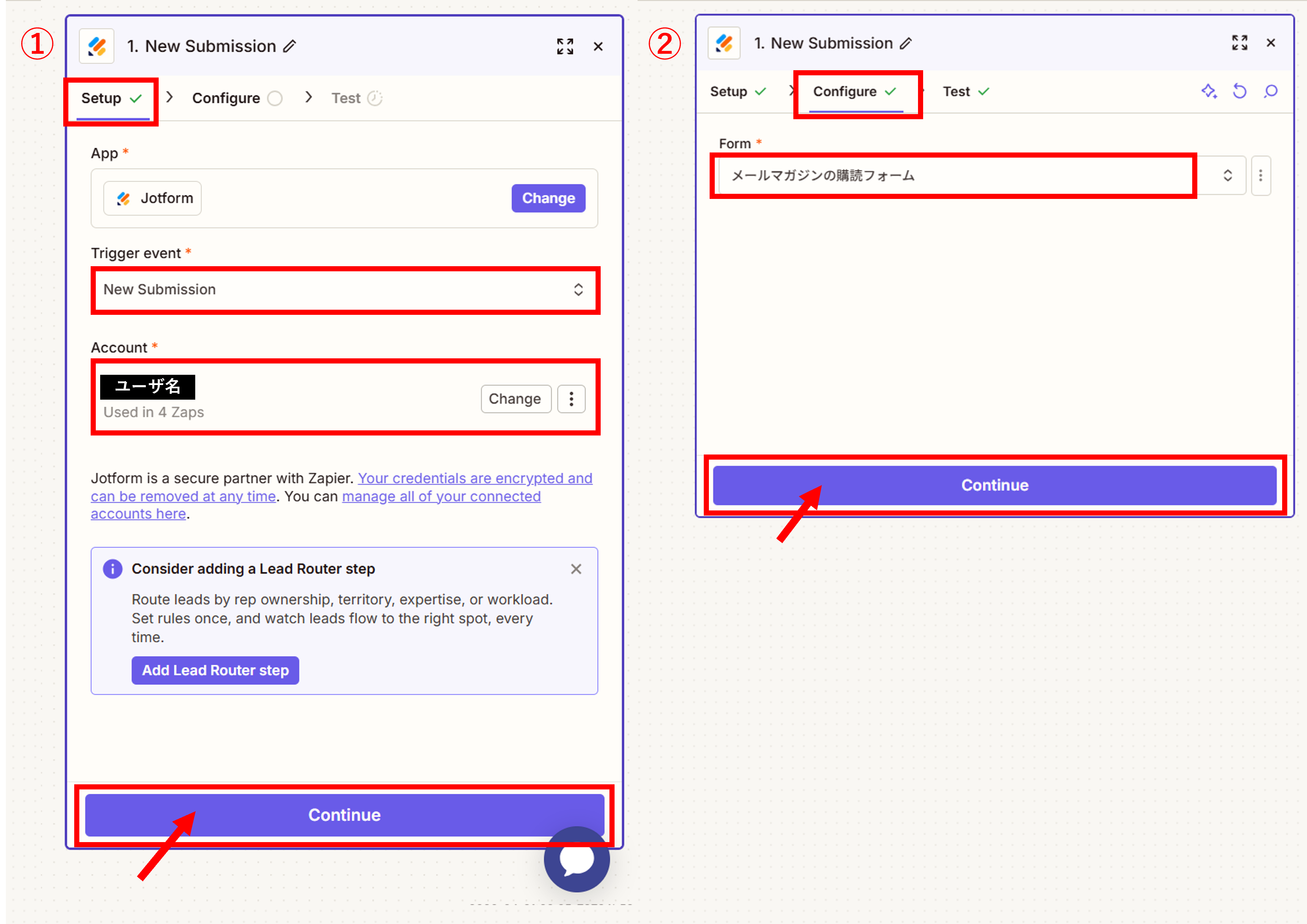
「Setup」で処理のきっかけとなるイベントと連携するJotformアカウントを指定し、「Continue」をクリックします。
- Trigger event:New Submission(フォームの新規投稿)を選択
- Account:連携するJotformアカウントを選択(アカウントの連携方法はこちら)
「Configure」では、データ連携の対象となるフォームを選択します。
「Continue」をクリックします。
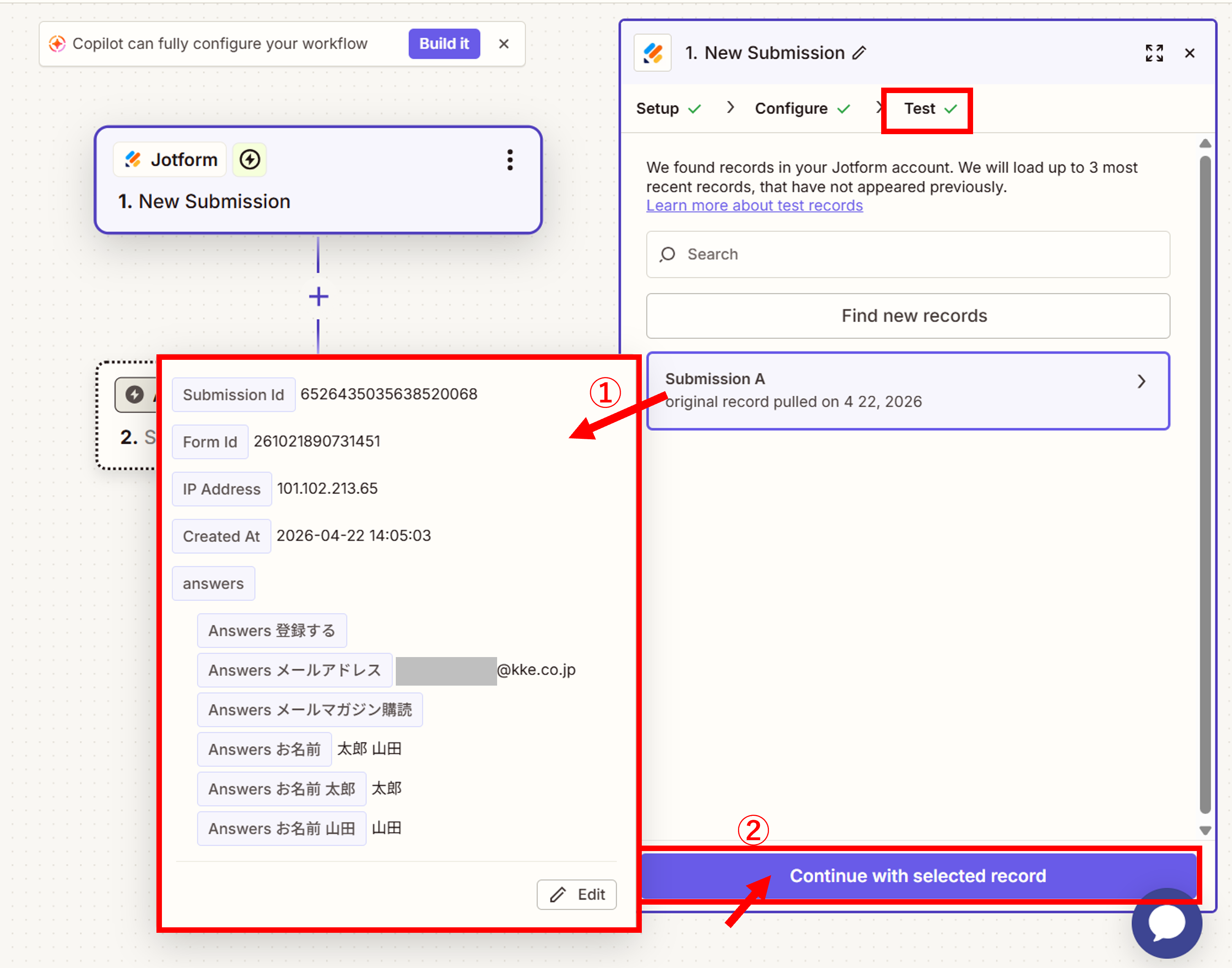
「Test」で、Jotformに登録されている回答内容が正しく取得できるか確認します。
「Test Trigger」ボタンをクリック後、受信したフォームの内容を確認し、問題がなければ「Continue with selected record」ボタンをクリックしてください。
通知メールの送信設定
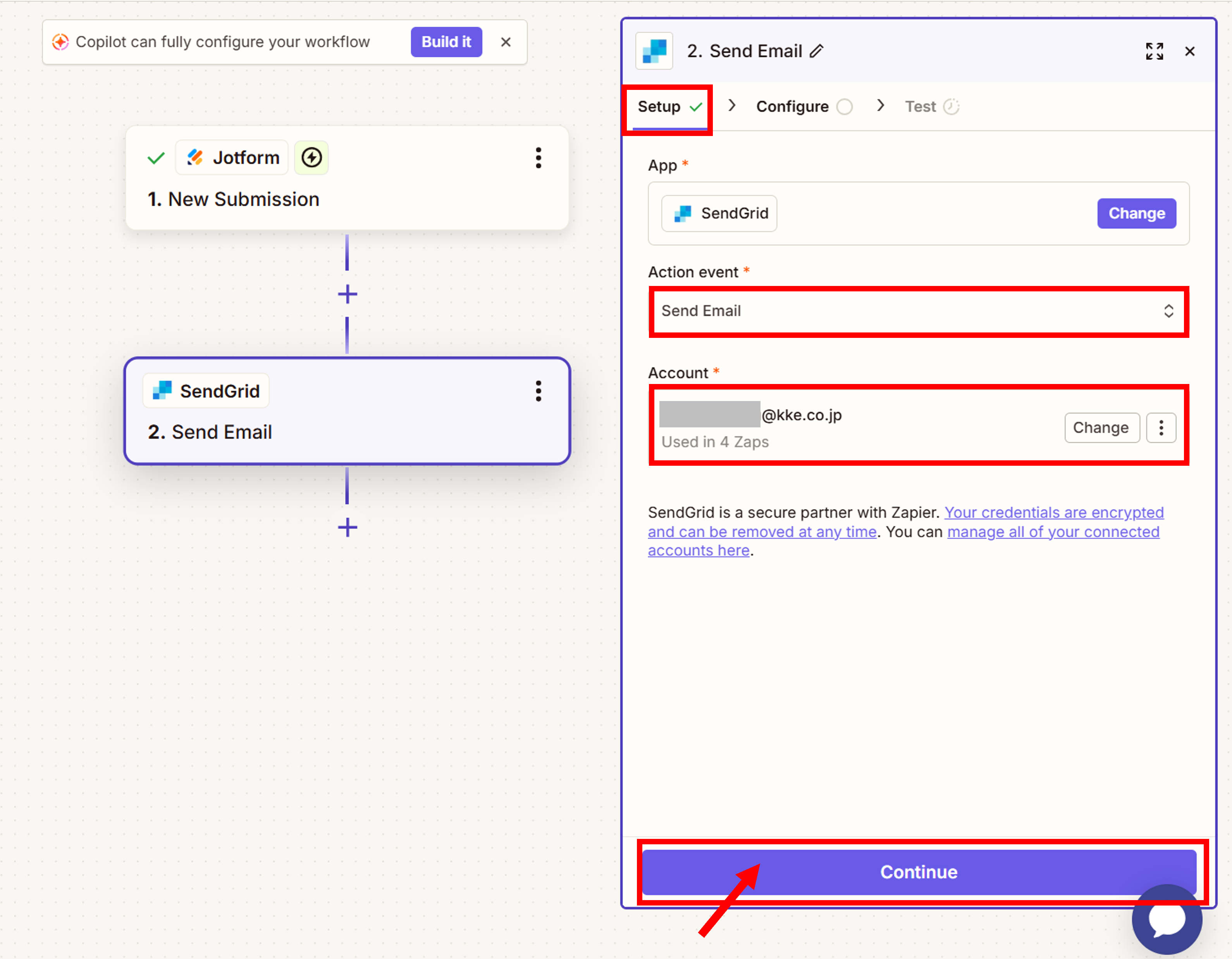
次に、Triggerをきっかけに実行される「Action」を設定します。ここでは、通知メールの送信設定をします。
アプリ一覧から「SendGrid」を選択します。
「Setup」で実行する処理と連携するSendGridアカウントを指定し、「Continue」をクリックします。
- Action event:Send Emailを選択
- Account:連携するSendGridアカウントを選択(連携方法はこちら)
連携の際に「2. SendGridの設定」で作成したAPIキーを使用します。
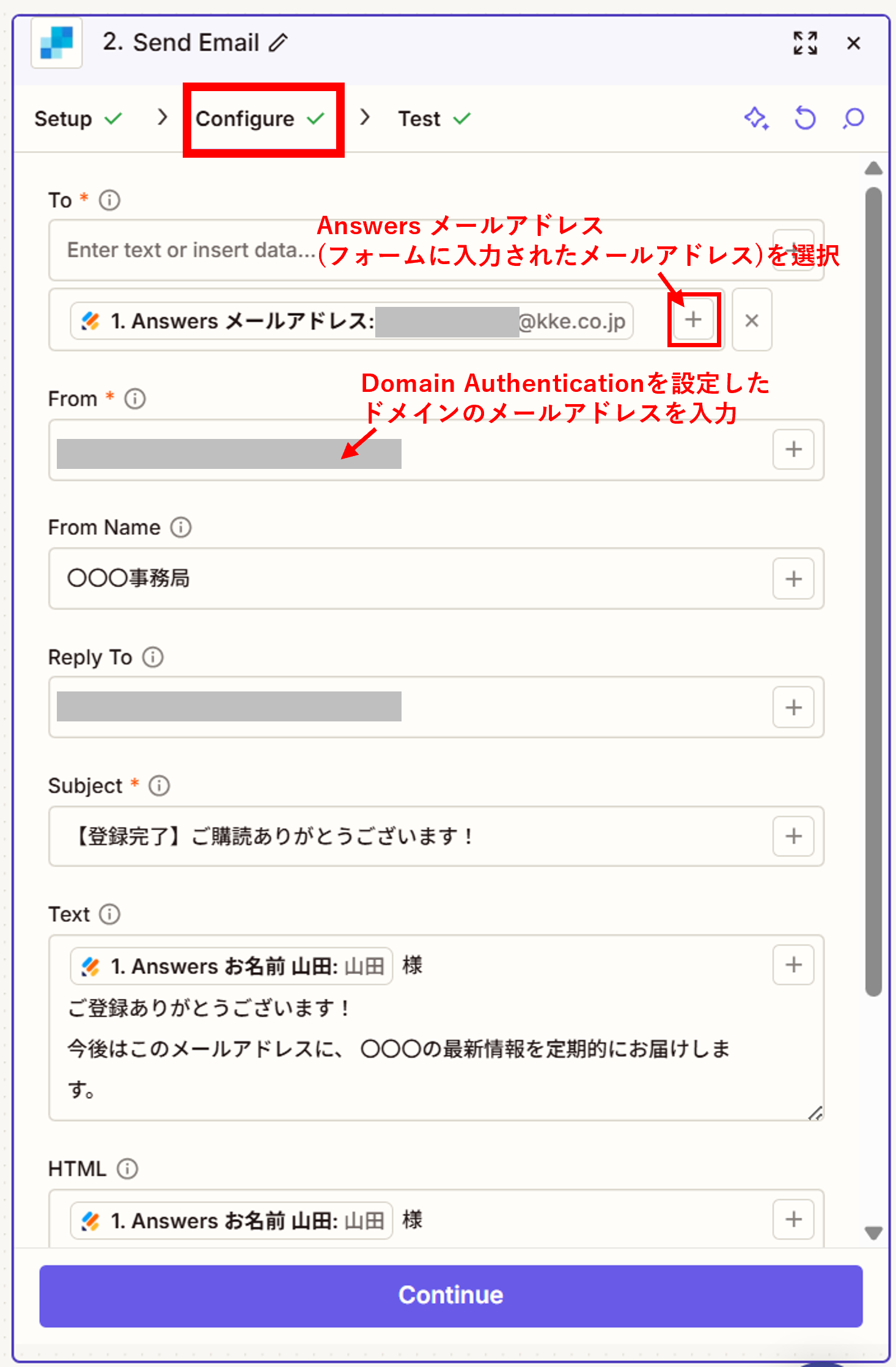
「Configure」では、送信するメールの設定を行います。
- To(必須):宛先メールアドレス
「+」より「Answers メールアドレス(フォームに入力されたメールアドレス)」を選択します。 - From(必須):送信元のメールアドレス
「2. SendGridの設定」にて設定したドメインのメールアドレスを入力します。 - From Name:送信者名
- Reply To:メールの返信先
- Subject(必須):件名
- Text:メール本文(テキスト形式)
- HTML:メール本文(HTML形式)
メール本文は、TextあるいはHTMLのいずれかの指定が必要です。
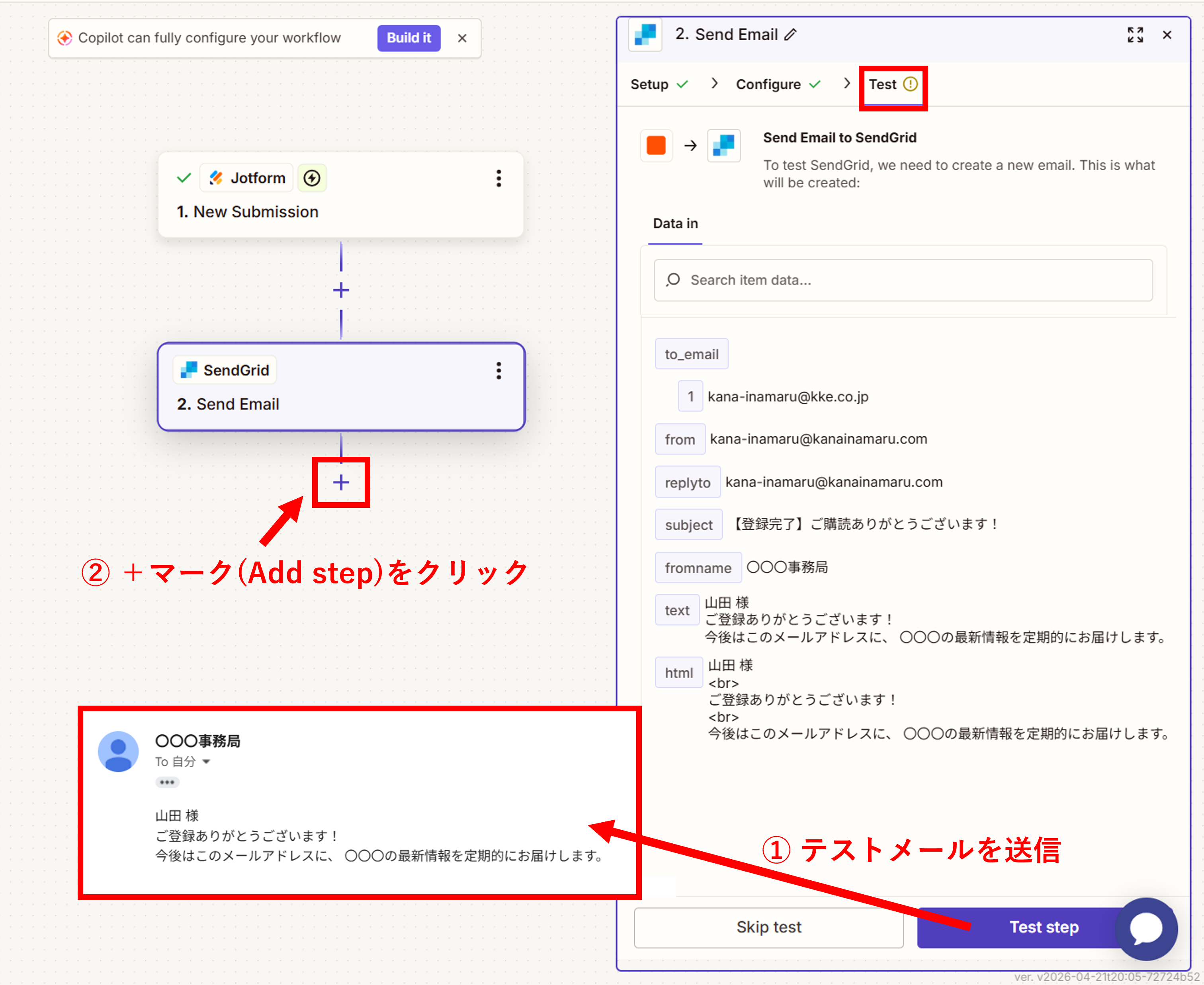
メールの設定が完了したら、「Test step」でテストメールを送信します。
「Configure」で設定した通りにメールが受信できたら、「+(Add Step)」をクリックして次の工程に進みます。
なお、Action eventで「API Request (Beta)」を選択し、Mail Send APIを使用すると、SendGrid上で作成したテンプレート(Dynamic Template)を利用したメール送信も可能です。メール送信APIの詳細は、ドキュメントをご覧ください。
宛先リストにメールアドレスを登録する
最後に、フォームに入力されたメールアドレスをSendGridのContactsに登録する処理を設定します。
連携するアプリとして「SendGrid」を選択します。
「Setup」で、以下の内容を設定します。
- Action event:API Request (Beta)を選択
Add Single RecipientというAPIを利用してメールアドレスを追加します。 - Account:連携するSendGridアカウントを選択
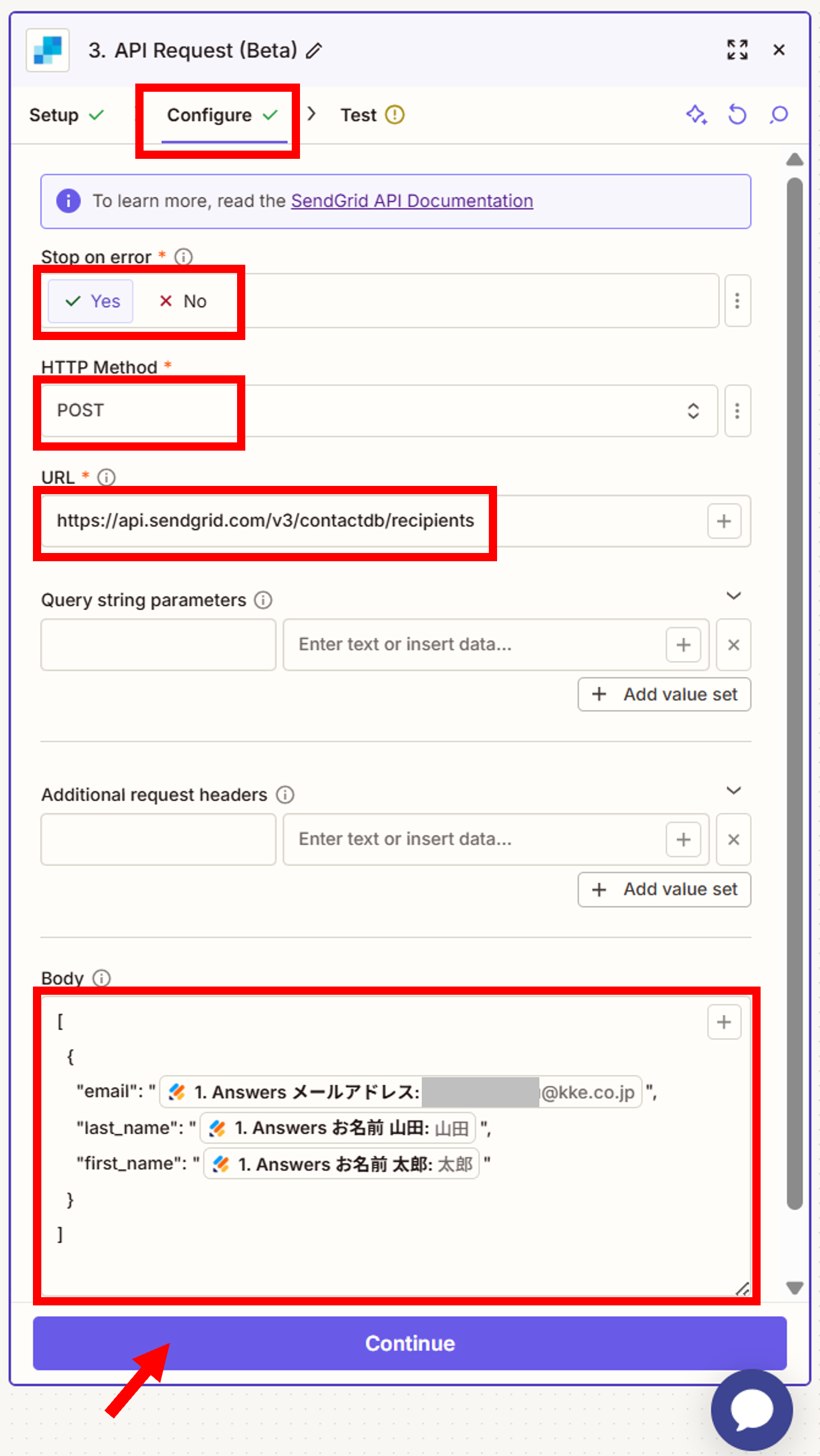
「Configure」で、利用するAPIの設定をします。
- Stop on error(エラーが発生した場合にZapの処理を停止するか):Yes
- HTTP Method:POST
- URL:https://api.sendgrid.com/v3/contactdb/recipients
- Body:以下の通り
[
  {
    "email": "Answers メールアドレス(+ボタンから選択)",
    "last_name": "Answers お名前 (+ボタンから選択)",
    "first_name": "Answers お名前 (+ボタンから選択)"
  }
]
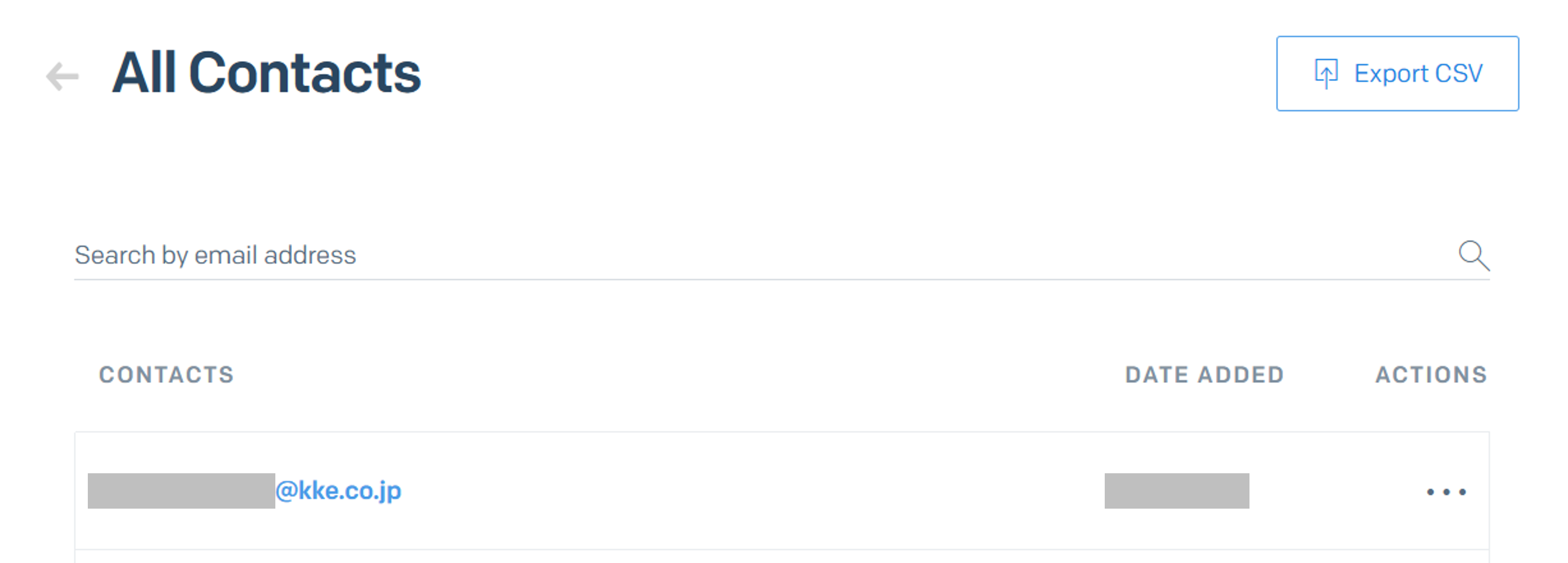
「Test」でContactsに宛先情報が登録されることを確認します。
Zapierにて「Test step」ボタンをクリック後、SendGridのダッシュボード(Marketing > Contacts)で下図のようにメールアドレスが登録されていることを確認してください。
挙動確認ができたら、Zapierのダッシュボードで「Publish」ボタンをクリックします。
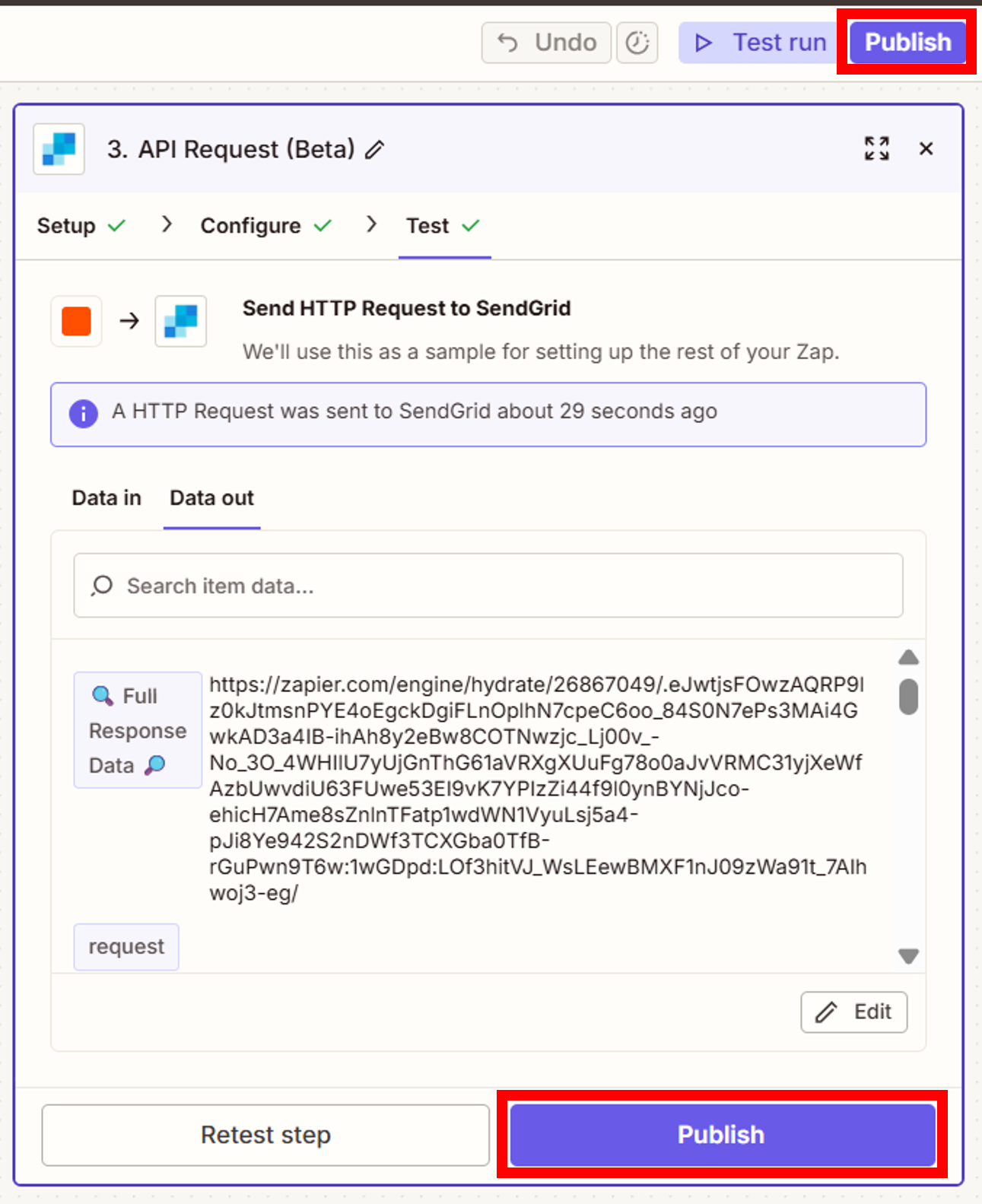
以上でZapの設定は完了です。
4. Webフォームの公開
Jotformの画面に戻り、PUBLISHタブを開き、作成したフォームを公開しましょう。Jotformでは、リンクの共有(QUICK SHARE)やWebサイトへの埋め込み(EMBED)など、複数の公開方法が提供されています。お好みの方法でフォームを公開してください。
5. 最終動作確認
すべての設定が完了したら、各サービスが正常に連携できているか実際に動かして確認しましょう。作成したフォームにアクセスし、自分のメールアドレスと適当な内容を入力して「登録する」ボタンを押します。通知メールが届くこと、宛先リストにメールアドレスが登録されていることを確認できたら全工程終了です。
おわりに
今回紹介したように、Jotformのようなサービスを利用することで、Webフォームをノーコードで手軽に作成できます。
さらに、Zapierを活用することで、フォームの送信をきっかけにメール送信やデータ登録といった処理を自動化することも可能です。これら全てを自前で実装するのは大変ですが、本記事で紹介した方法であれば、スムーズに実現できます。みなさんもぜひお試しください。