Twilio SendGridの「トライアル期間中にまず試したいこと」まとめ
- 2026年8月20日
- by 佐々木肯太
- Category: 機能・使い方

クラウド型メール配信サービス「Twilio SendGrid」では、アカウント発行後、最大60日間の無料トライアル期間をご用意しています。この期間を有効活用することで、本格運用前にSendGridの使い心地を試したり、自社システムに合うか確認することができます。
しかし一方で、「アカウントを取得したのは良いけど、何から始めればいいか分からない」とお困りの方もいるのではないでしょうか。
この記事では、トライアル期間中に何をすれば良いか、分かりやすく解説します。

新規会員登録をしよう
まずは何といってもSendGridのアカウントが必要です。まだアカウントをお持ちでない方は、こちらからお申し込みいただけます。お申し込み時に設定したパスワードは、今後マイページにログインする際に必要になりますので、大切に保管してください。
登録時の大まかな流れについては、以下の記事で詳しく解説しています。
▶ はじめてのTwilio SendGrid ~新規会員登録編~
マイページとSendGridダッシュボードにログインしてみよう
アカウントが発行されると、「マイページID発行のお知らせ」という件名のメールが届きます。
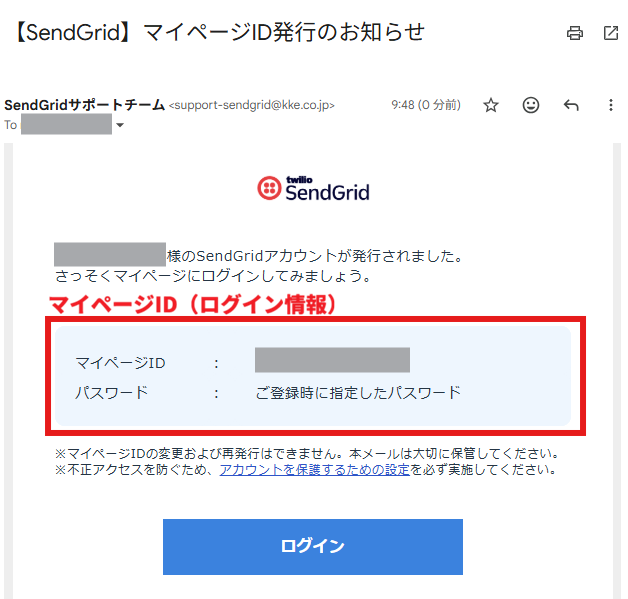
メールに記載されているマイページIDと、登録時に設定したパスワードを使って、さっそくマイページにログインしてみましょう。
マイページでは、SendGridダッシュボードへアクセスしたり、登録情報やプランなどの確認・変更をしたりすることが可能です。マイページの詳しい使い方はこちらをご覧ください。
それでは、マイページの「SendGridダッシュボードへ」をクリックして、SendGridダッシュボードにアクセスしましょう。
メール送信のための設定を済ませよう
初めてダッシュボードにアクセスした際、どこで何をすればよいか迷うかもしれません。もちろんユーザマニュアルなどを参考に、気になる機能から自由に触ってみるのも良いのですが、メール送信にあたって「必ずやるべきこと」を最初に終わらせてしまうのがおすすめです。
それは、送信ドメイン認証の設定(Domain Authentication)です。
送信ドメイン認証とは、SendGridから送信するメールの差出人ドメイン(Fromアドレス)を自社の独自ドメインにし、正当な送信者であることを証明するためのものです。Google等のメール送信者ガイドラインでもこの設定は必須とされています。設定することでSPF、DKIMといった認証に対応することができ、受信側からなりすましや迷惑メールと判断されるリスクを減らすことができます。
設定にあたっては、自社DNSサーバへのレコード追加が必要です。Domain Authenticationの設定画面で払い出される3つのCNAMEレコードをDNSサーバに登録するよう、自社のインフラ担当者に依頼してください。
なお、DMARCを設定するためのTXTレコードも払い出されますが、これは参考情報として例を掲載しているものです。Domain Authenticationの設定にあたっては登録は必須ではありません。本番運用の際は、当該ドメインを利用する全てのメール配信環境を把握したうえで慎重に設定してください。
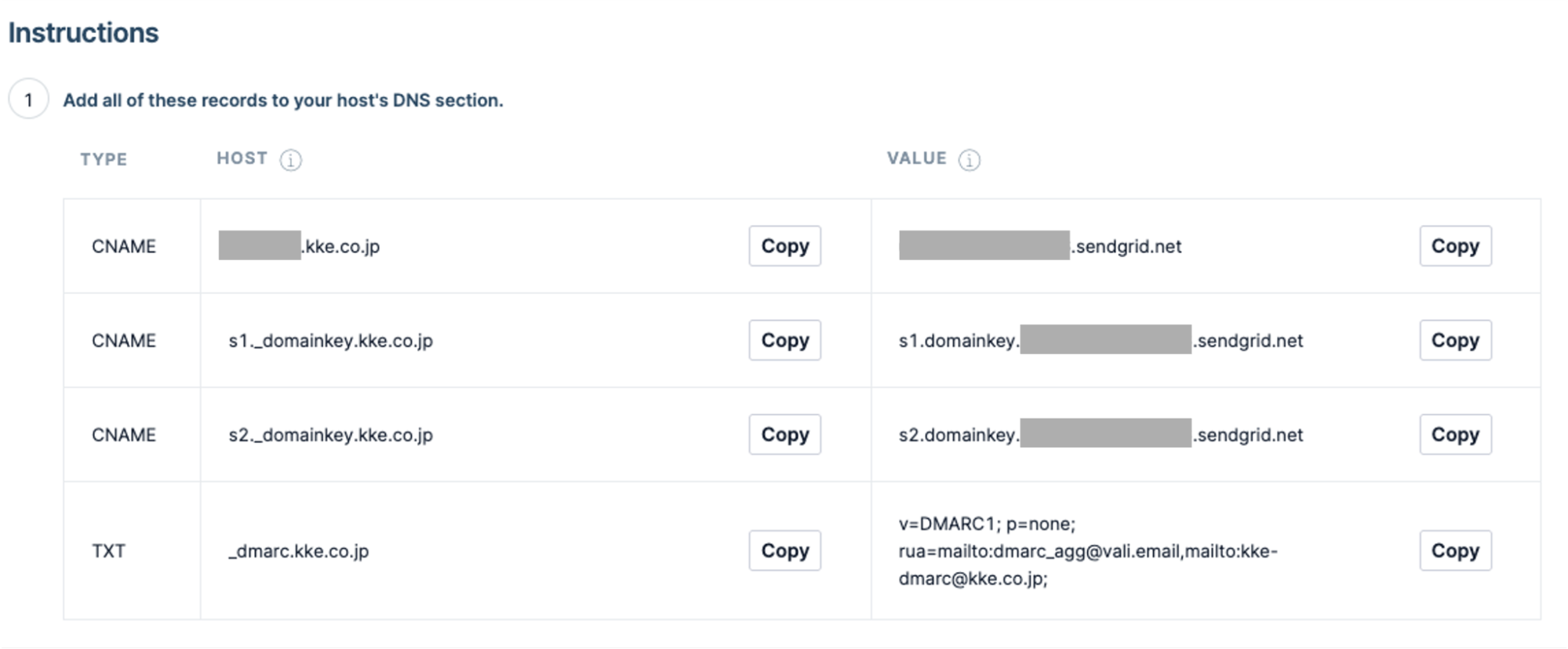
SendGridでどのようなメールを送るか、どのくらいの通数を送るかに関係なくこの設定は必須ですので、早めに済ませておきましょう(Domain Authenticationを設定しないとメールが送れません)。
ドメイン設定の詳しい説明や、設定手順はこちらをご覧ください!
好きな方法で1通送ってみよう
送信ドメイン認証が完了したら、まずは自分宛てにテストメールを1通送ってみましょう。実際に手を動かしてみることで、SendGridを使ってメールを送るイメージが一気に湧いてくるかと思います。
メールの送信方法には大きく分けて2種類あります。用途に応じて、ご自身に合った方法を選んでください。
マーケティングメール(マーケティングキャンペーン機能)
メールマガジンなどを一斉配信したい場合はマーケティングキャンペーン機能が便利です。システム構築やプログラミングは不要で、メールの作成から配信まですべてブラウザ上の画面操作で完結します。使い方のチュートリアルや操作動画を、ぜひこちらのページからご覧ください。
トランザクションメール(Web API、SMTP)
会員登録完了やパスワードリセットなど、システムから通知メールを自動送信する場合に使用します。APIキーを発行して、お使いのアプリケーションやシステムへ組み込むことができます。
各種言語向けのAPIライブラリもあるので、ぜひご活用ください!
配信後の確認を試してみよう
メールは送信すれば終わりというわけではありません。宛先にきちんと届くこと、読まれることが重要です。SendGridでは、宛先への到達状況や開封状況を簡単に確認することができます。ここでは2つの機能をご紹介します。
Email Logs(配信ログ)
送信したメールを個別に検索し、メールが今どのような状態か(到達状況や配信経路、問題の発生箇所など)を確認することができます。宛先到達(Delivered)、開封(Open)やクリック(Click)といったイベントはもちろんのこと、不達(Bounce)が発生した際の原因も調査できます。
前のステップで送ったテストメールがあれば、実際に検索してログを確かめてみましょう!
Stats(統計情報)
全体で何通送られ、どの程度届いているのか、開封率やクリック率はどのくらいかなどの統計情報をグラフで分かりやすく確認することができます。
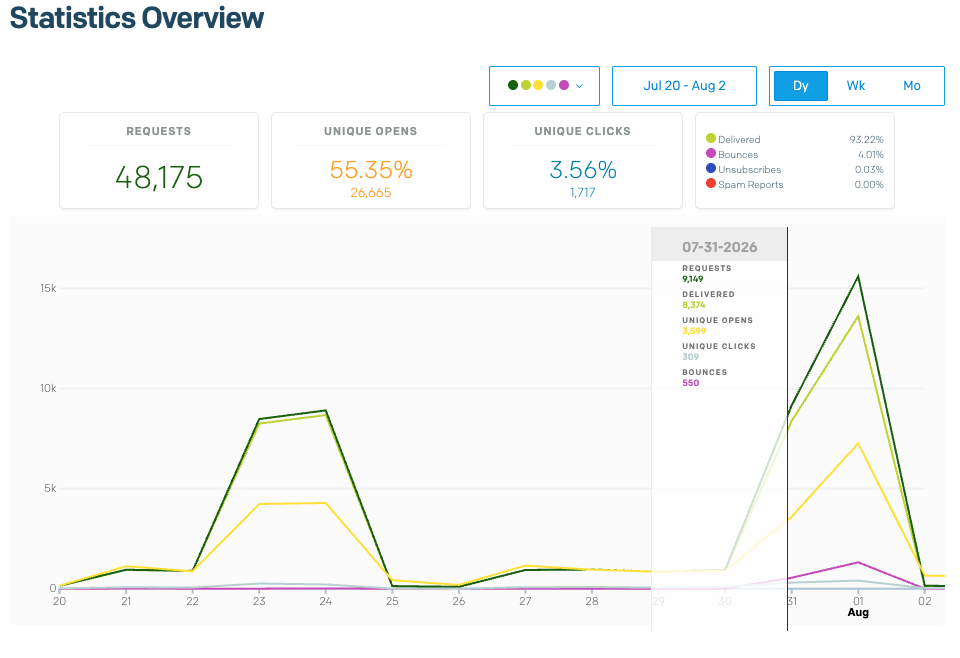
次のステップに向けて
本記事でご紹介した一連の設定とメール配信、統計情報やログの確認までを体験できれば、トライアルで確認しておくべき基本的な流れは一通り押さえられています。
もう少し色々なことを知りたい場合は、導入検討中の方からよくいただく質問、ユーザマニュアルなどをご覧いただければと思います。
「これなら本番運用でも使えそう」と感じていただけたら、忘れないうちに有料プランへのアップグレードをご検討ください。無料トライアルはアカウント発行から60日間という期限があります。これを過ぎると、メール送信はできなくなります(送信リクエストが受け付けられなくなります)。自動的に有料プランに切り替わることはありませんのでご注意ください。
猶予期間について
トライアル期間満了後、60日の「猶予期間」があります。この期間内はメール送信ができませんが、マイページからのプラン変更(有料プランへのアップグレード)は可能です。有料プランへ変更すると即座にメール送信ができるようになります。猶予期間内にプラン変更を行わなかった場合、アカウントは自動的に解約となります。
アップグレードについて
アップグレードはマイページから可能です。プランがたくさんあって迷うかもしれませんが、1か月の送信通数を目安に選んでください。各プランの機能差や料金などの詳細は、料金プランのページをご確認ください。なお、トライアル期間中に設定した送信ドメイン認証やAPIキー、作成したキャンペーンデータなどは、アップグレード後もすべて維持されます。ゼロから再設定する必要はありませんのでご安心ください。
無料トライアルを最大限に活用して、疑問点を解消した上で本番運用に進みましょう!
「こんな機能はあるか知りたい」「エラーの対処方法が分からない」などお困りのことがあれば、ぜひお気軽にサポート窓口までお問い合わせください。