応用編 宛先ごとに異なる文字列を埋め込む
マーケティングキャンペーン機能で、宛先ごとに異なる文字列(「◯◯様」など)を本文や件名に埋め込む手順を紹介します。
カスタムフィールドへの属性情報の追加
まず、年齢や居住地といった属性情報を「カスタムフィールド」に追加し、宛先メールアドレスに紐付けます。属性情報を追加した宛先リストをアップロードすると、メールの本文や件名に属性情報を「タグ」として差し込めます。
※動画で作成方法を知りたい方はこちら
- サンプルファイルを編集し、追加したい属性(age、favorite_colorなど任意の名称を使用可)を含む宛先リストを作成する
※文字コードは必ずUTF-8で保存してください
※メールアドレス(email)は必須です
※属性の名称(Field Name)には英数字を使用してください。データ部分には日本語も使用できます。また、日付はアメリカ式(MM/DD/YYYY)で記述してください。 - Marketing > Contactsから、宛先リストをアップロードする
タグの挿入
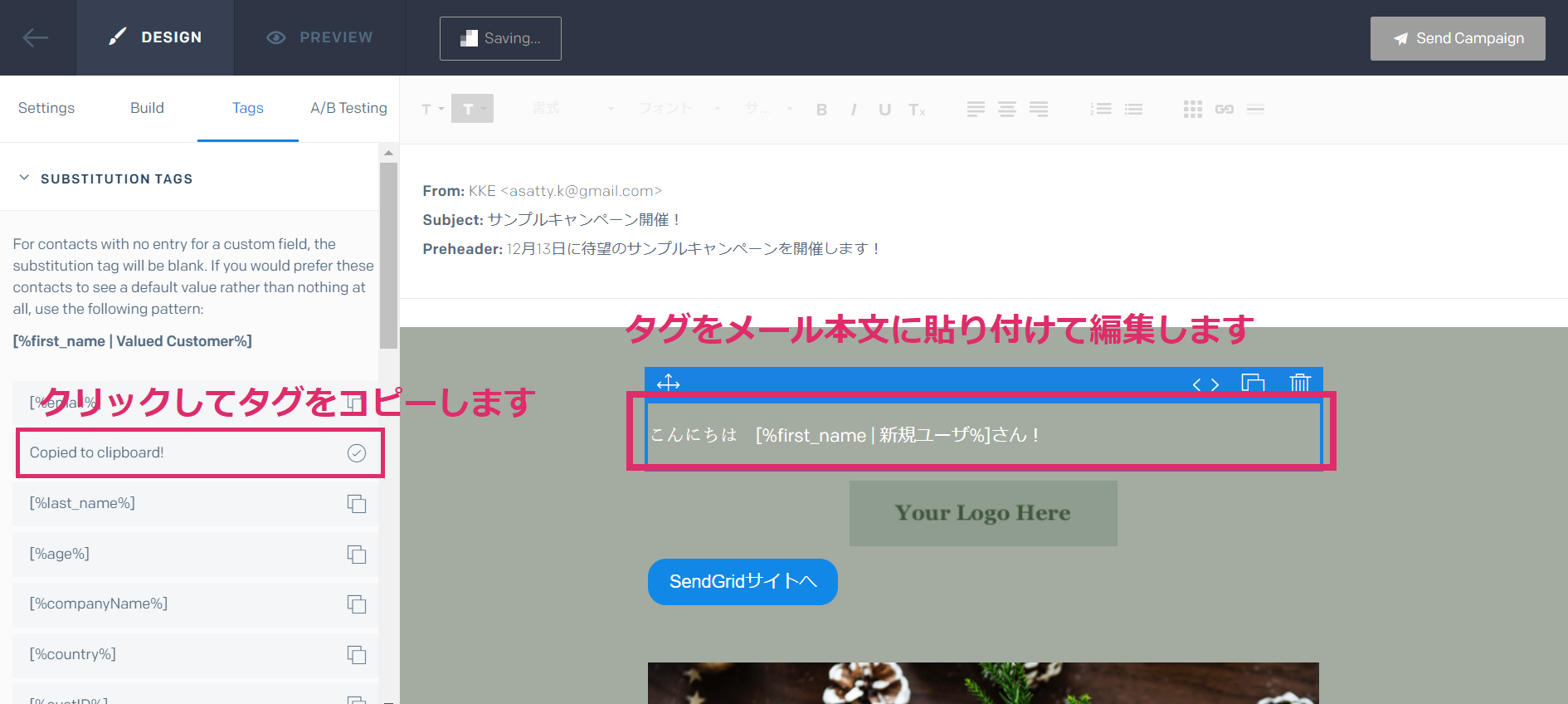
ダッシュボードのMarketing > Campaignsからキャンペーンを作成します。宛先ごとに異なる文字列(属性情報)を挿入したい箇所には「Tags」タブの「SUBSTITUTION TAGS」に表示されるタグを記載してください。メール送信時に、タグが対応する文字列に置換されます。
自身で作成したタグ(カスタムフィールドタグ)の他にも、はじめから用意されているタグをメール本文や件名に差し込むことが可能です。利用できるタグは、こちらをご確認ください。
カスタムフィールドタグの場合、「|」の右側にデフォルト値を設定することができます。デフォルト値を設定することで、カスタムフィールドに値が設定されていない場合に、「%first_name% 様」のようにタグが残ってしまう事故を防ぐことができます。
テスト送信
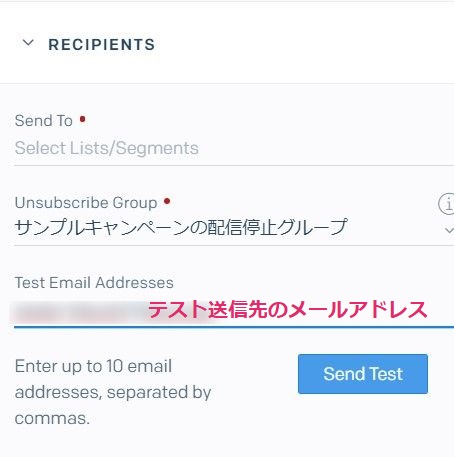
キャンペーンが完成したらテスト送信をします。「Test Email Addresses」に、カスタムフィールドを登録した宛先メールアドレスを入力して「Send Test」ボタンを押します。
宛先リストに基づいてタグが置換されます。届いたメールで、宛先ごとの文字列の埋め込みができていることを確認してください。
キャンペーンの送信
テストメールで問題がないことを確認したら、本番用のメールを送信します。 上記画像の「Send To」から作成した宛先リストを選び、画面右上の「Send Campaign」ボタンを押してください。
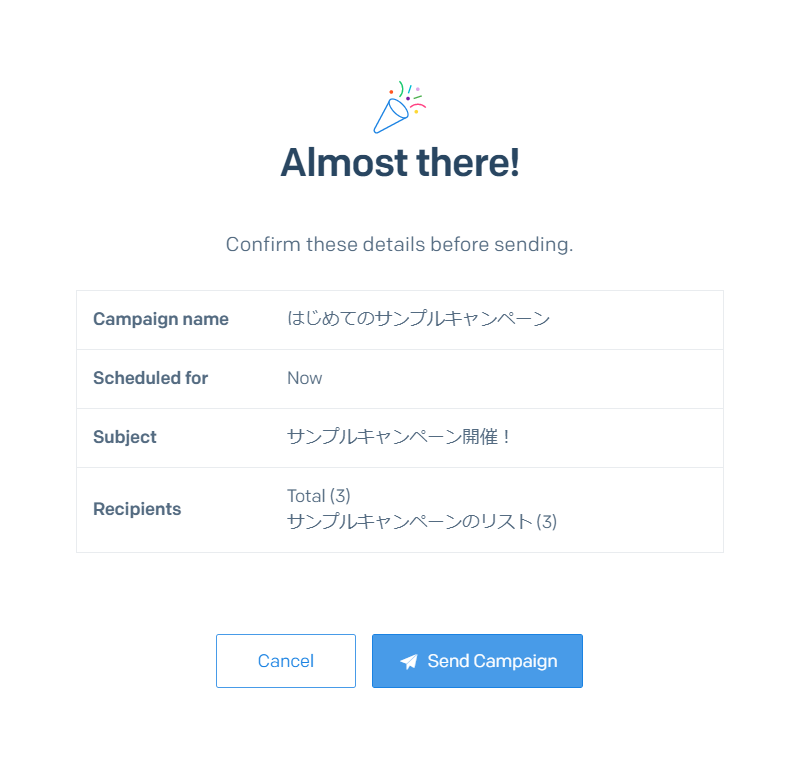
キャンペーン名など詳細が表示されますので、問題がなければ再度「Send Campaign」ボタンをクリックして送信を確定してください。
以上で送信は完了です。