二要素認証アプリの設定
2026年3月から、マイページログイン時の二要素認証が必須となりました。
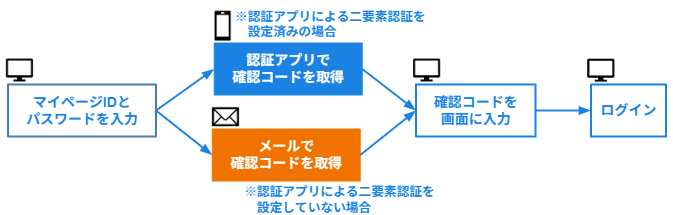
ログインの際はマイページID/パスワードの他、確認コードの入力が必要となります。
認証アプリによる二要素認証を設定すると、ログインに必要な確認コードは、アカウントと紐付けた端末にインストールされた認証アプリから取得します。
(認証アプリによる二要素認証を設定していない場合、確認コードは登録メールアドレス宛に送られます。)
二要素認証アプリの設定方法
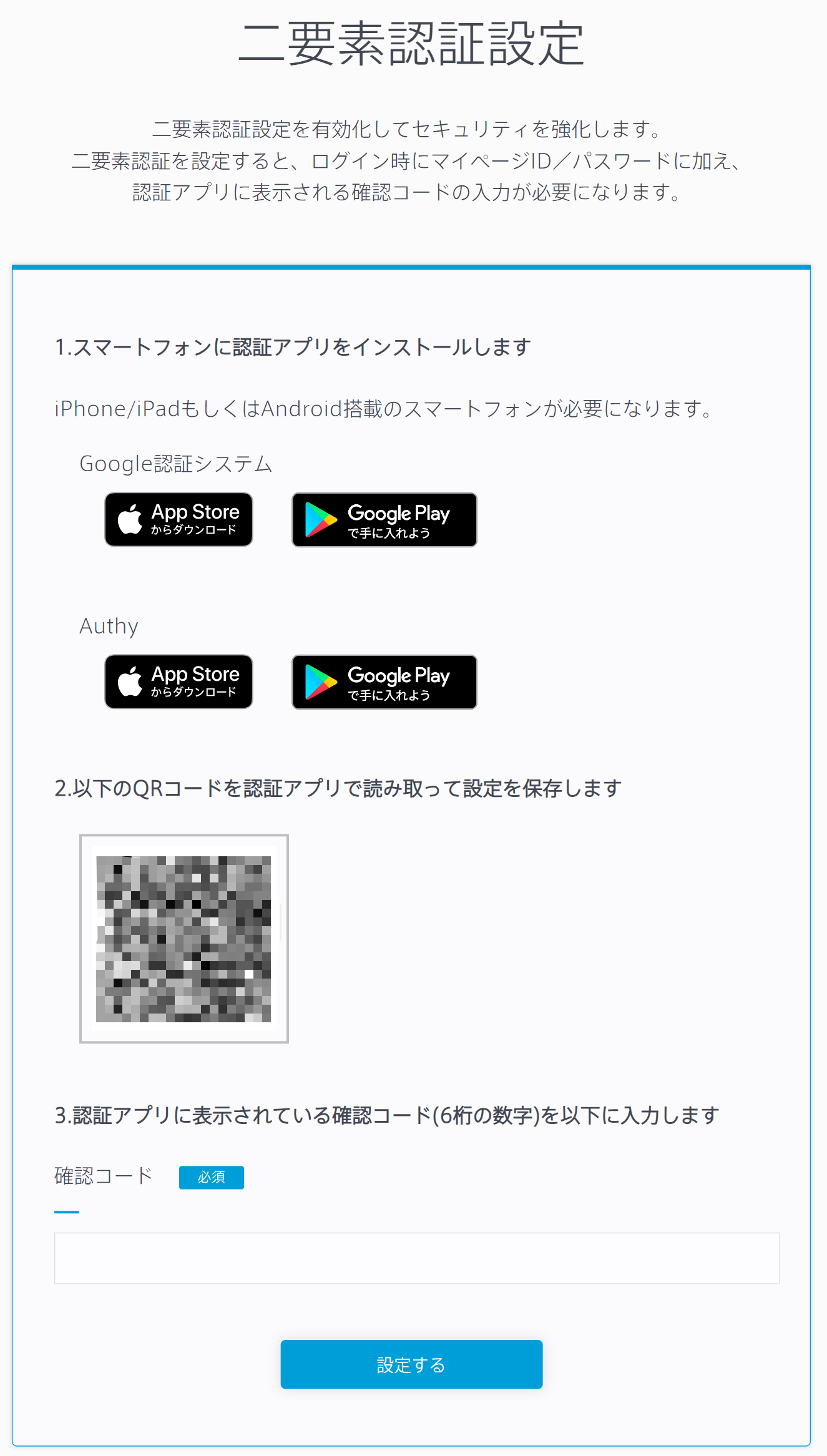
- スマートフォンに認証アプリをインストールする
Authy、Google認証システム、Microsoft Authenticator等のTOTP方式に対応した認証アプリが必要です。SMS受信による二要素認証には対応しておりません(フィーチャーフォンはご利用いただけません)。 - マイページに表示されているQRコードを認証アプリで読み取り、設定を保存する
- マイページの確認コード欄に、認証アプリに表示されている6桁の数字を入力する
- 「設定する」ボタンを選択する
二要素認証アプリの解除方法
マイページにログインできる場合
メニューの「二要素認証アプリの設定」から解除できます。
解除する場合は「解除する」ボタンをクリックしてください。
マイページにログインできない場合
二要素認証アプリの設定を有効化したまま端末を紛失・破損してしまった等でマイページにログインできない場合は、弊社にて解除が可能です。
解除をご希望の場合は、契約者ご本人様(または同一企業に属する方)から、フォームに以下の内容を入力してお問い合わせください。
- 「メールアドレス」「マイページID」「姓」「名」欄にご登録情報を入力する
- 「内容」欄にマイページの二要素認証アプリの解除を希望する旨を入力する
アカウントと紐付ける端末を変更したい場合
二要素認証アプリの解除方法を参考に、認証アプリを解除します。
その後、マイページにログインし、「二要素認証アプリの設定」メニューから新しい端末で再度二要素認証アプリの設定を行ってください。
注意事項
認証アプリの設定を解除すると、次回ログイン時から登録メールアドレス宛に確認コードが届くようになります。確認コードの入力は必須であり、二要素認証自体を無効にすることはできません。