Email Logs
Email Logsは、ご利用のアカウントから送信されたメールの配信状況を一覧で確認できる機能です。検索条件を指定して目的のメールを絞り込み、配信状況やエラー内容を把握できます。
本機能はすべてのプランで利用可能です。
イベントの保存期間はメール送信から30日間で、一度に表示できる件数は最大200件です。
親アカウントの場合、サブユーザから送信されたメールの情報も確認できます。
イベント
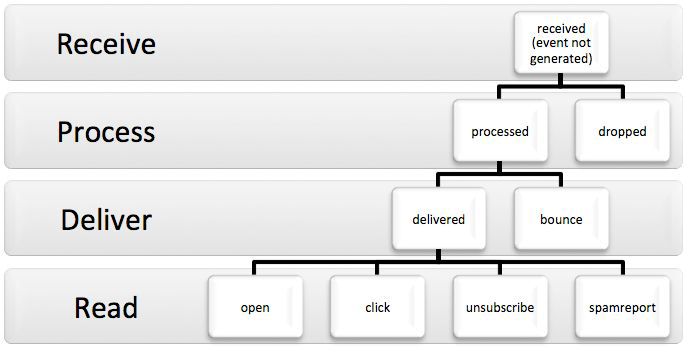
Email Logsでは、以下のイベントを確認することができます。
Received
SendGridがメール送信リクエストを受け付けたときに発生します。Webサイト、アプリケーション、メールクライアント経由のSMTPリレー、APIなど、全てのリクエストで発生します。
Processed
SendGridがメール送信リクエストを受け付けた(Received)後、送信処理を開始したときに発生します。
Delivered
SendGridからメールが送信され、受信側メールサーバがそのメールを受け付けたときに発生します。
※受信トレイへのメールの到達を保証するものではないことにご注意ください。
Open
受信者がメールを開封したときに発生します。
※Openイベントをトラッキングするには、事前にOpen Trackingを有効にしておく必要があります。
Click
受信者がメール本文中のリンクをクリックしたときに発生します。
※Clickイベントをトラッキングするには、事前にClick Trackingを有効にしておく必要があります。
※Subscription Tracking(配信停止リンク)のクリックではClickイベントは発生しません。
Deferred
受信側メールサーバから一時的なエラー(400番台のエラーコード)が返された場合に発生します。よくある原因としては、
- 受信者のメールボックスが一杯になっている
- 受信側メールサーバが一時的に受信制限をかけている
- 接続がタイムアウトした
- MXレコードが解決できない
などが挙げられます。
Deferredが発生した場合、SendGridは時間を置いて再送を繰り返します(最長72時間)。メールサーバの問題が解決していれば、メールは通常通り受け付けられDeliveredイベントが発生します。再送を繰り返してもメールが受け付けられなかった場合はBlockedイベントが発生します。
Dropped
サプレッションリストに登録されている宛先にメール送信を試みた場合、SendGridはそのメールを自動的にDrop(破棄)します。このときメールは送信されません。これにより、SendGridは送信者のレピュテーションを保護します。
参考:メールがドロップしてしまったのですが、なぜでしょうか?どう対処すればいいですか?
Bounced
受信側メールサーバから受信を拒否されたときに発生します。
このとき、受信側メールサーバからは恒久的なエラー(500番台のエラーコード)が返されています。よくある発生原因としては、宛先のメールアドレスが存在しない、ドメイン指定による受信拒否などが挙げられます。Bouncedイベントが発生すると、その宛先は自動的にバウンスリストに登録され、次からその宛先へのメールはSendGridにより自動的にDrop(破棄)されます。
Blocked
送信元IPアドレスがブラックリストに掲載されている場合や、ISP等によってブロックされている場合に発生します。これはBouncedイベントほど深刻ではなく、永続的な問題ではないため、次からのメールが自動的に破棄されることはありません。
Unsubscribe
受信者から配信停止のリクエストを受けたときに発生します。
※日本の法律では配信停止方法の明示が定められています。
※SendGridは、送信するメールに配信停止リンクを自動で追加する機能を提供しています。受信者が配信停止リンクをクリックすると、当該宛先が「配信停止リスト」に登録され、次からその宛先へのメール送信はSendGridにより自動的にDrop(破棄)されます。
Group Unsubscribe
特定の配信停止グループに対する配信停止リクエストを受けたときに発生します。
Group Resubscribe
特定の配信停止グループに対する配信停止が解除されたときに発生します。
Spam Report
フィードバックループに対応しているISP(Hotmailなど)の利用者が「迷惑メール報告」を行ったときに発生します。
Spam Reportが発生すると、その宛先は自動的に迷惑メール報告リストに登録され、次からその宛先へのメールはSendGridにより自動的にDrop(破棄)されます。
迷惑メール報告が発生するとレピュテーションに悪影響を与えるため、本当に受け取りたいと思っている宛先にのみメールを送ることが非常に重要です。
検索
Search
宛先メールアドレス(完全一致)で表示データの検索・絞り込みができます。
Filters
様々なフィルタを組み合わせることで、より高度な検索が可能です。送信日時で絞り込みたい場合、Dateをクリックして、日付範囲を指定してください。
指定可能なフィルタの一覧はこちらをご参照ください。
詳細情報の確認
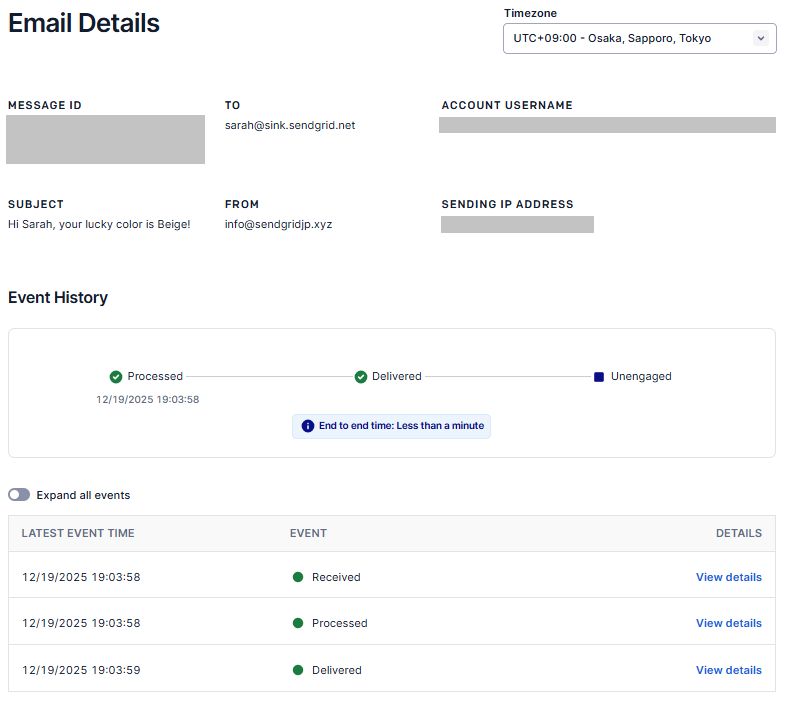
一覧から各行の「Message ID」のリンクを選択すると、各メールの詳細情報(ToやFromアドレス、件名など)や、イベントの発生履歴(Event History)を参照できます。Event Historyの各イベントをクリックすることで、さらに詳細な情報(イベントの発生理由など)を確認可能です。